Кратко
- Качество растровой гравировки задают пять вещей: фокус, скорость с мощностью, интервал строк (он же dpi), поправка на ширину точки и подготовка изображения. Менять их надо в этом порядке.
- Интервал строк в миллиметрах и dpi связаны формулой dpi = 25,4 / интервал. Рабочий диапазон для CO2 по документации LightBurn составляет 120–300 dpi, то есть 0,08–0,2 мм.
- Густая сетка не улучшает картинку: при слишком малом интервале строки перекрываются, изображение темнеет и «замыливается», а время растёт обратно пропорционально интервалу.
- Скорость и мощность подбирают тестовой матрицей на обрезке своего материала. Таблицы из интернета годятся как стартовая точка, не как рецепт.
С чего начинать: фокус
Раньше любых dpi проверьте, что материал лежит в фокусе. Пятно в фокусе самое маленькое и самое горячее, и все остальные настройки подгоняются под него. Если голова стоит выше или ниже, линия расширяется, и никакой интервал строк этого не исправит. Как найти рабочую высоту, мы разобрали в отдельном материале.
Документация LightBurn советует вести все следующие настройки на точно сфокусированном лазере, а лёгкую расфокусировку на пару миллиметров пробовать в самом конце: она размывает границы между соседними строками и иногда делает фото мягче.
Шаг 1. Скорость и мощность
Эти два параметра отвечают за глубину и тёмность метки. Чем медленнее идёт каретка и чем выше мощность, тем темнее след. За некоторым порогом лишние усилия пропадают впустую: самая тёмная ячейка тестовой сетки часто почти не отличается от соседней, прожжённой быстрее и слабее. Рабочий режим лучше брать из этой, второй.
У CO2 есть особенность. По документации LightBurn, тёмную гравировку на CO2 получить сложнее, чем на диодном лазере, и лучший результат обычно дают малая мощность и невысокая скорость. На практике это значит, что на фото по фанере сначала ищут минимальную мощность, при которой тёмные участки ещё чернеют, а потом поднимают скорость до предела, где контраст держится.
Скорость в паспорте — это максимум каретки, а не режим гравировки. В карточке Wattsan 6040 с контроллером Ruida RDC8445S указана скорость гравировки до 500 мм/с, в карточке Rabbit HX-3040 с трубкой 40 Вт — до 120 мм/с. Эти числа показывают потолок механики и источника. На плотной растровой работе вы будете идти заметно ниже, потому что гравировке нужна энергия на каждый квадратный миллиметр.
Энергия на площадь: как пересчитывать режим
Для растровой гравировки полезно держать в голове величину, которую считают без паспортов: энергия на единицу площади.
E = P / (v × i), где P — мощность в ваттах, v — скорость в мм/с, i — интервал строк в мм; результат в Дж/мм².
Пример для трубки 80 Вт. Режим 15 % мощности (12 Вт), скорость 300 мм/с, интервал 0,1 мм даёт 12 / (300 × 0,1) = 0,4 Дж/мм². Если взять интервал 0,15 мм, чтобы ускорить работу, то при прежних 12 Вт и 300 мм/с энергия падает до 0,27 Дж/мм², и изображение посветлеет. Вернуть 0,4 можно, подняв мощность до 18 Вт (22,5 %) или замедлившись до 200 мм/с. Проверка: 18 / (300 × 0,15) = 0,4.
Это эвристика, а не закон: поглощение зависит от материала и нелинейно. Но она быстро показывает, в какую сторону двигать скорость или мощность после смены dpi, и экономит два-три пробных прогона.
Шаг 2. Интервал строк и dpi
Интервал строк — это расстояние между соседними проходами каретки, а dpi считается из него по формуле dpi = 25,4 / интервал.
| Интервал, мм | dpi | Строк на 100 мм | Время на поле 100×100 мм при 500 мм/с | то же при 120 мм/с |
|---|---|---|---|---|
| 0,20 | 127 | 500 | 1,7 мин | 6,9 мин |
| 0,15 | 169 | 667 | 2,2 мин | 9,3 мин |
| 0,10 | 254 | 1000 | 3,3 мин | 13,9 мин |
| 0,08 | 318 | 1250 | 4,2 мин | 17,4 мин |
Время в таблице — длина всех проходов, поделённая на скорость. Реальная работа дольше: каретка разгоняется и тормозит на концах строк, а на малом поле это заметная доля. Скорости 500 и 120 мм/с взяты из паспортов Wattsan 6040 и Rabbit HX-3040, как верхний и нижний полюса класса.
Из таблицы видно, что переход с 0,2 на 0,08 мм увеличивает время в 2,5 раза, поэтому интервал выбирают так, чтобы строки только касались друг друга, а не по принципу «побольше dpi». По документации LightBurn, при слишком малом интервале картинка получается тёмной и «грязной», а время работы растёт; при слишком большом между строками видны зазоры, а на кривых краях появляется ступенчатость.
Как найти свой интервал
- 01
Положите обрезок материала
и сфокусируйте станок.
- 02
Откройте Interval Test
в LightBurn (Laser Tools). Для старта разработчики советуют диапазон 0,08–0,16 мм и режим Dithered Image: градиентные квадраты читаются легче.
- 03
Задайте скорость и мощность
, найденные на первом шаге, и запустите тест.
- 04
Посмотрите результат под лупой
и найдите квадрат, где строки касаются, но не перекрываются.
- 05
Запишите значение
в библиотеку материалов и делайте изображения сразу в том же dpi.
На дереве ориентируйте строки поперёк волокон: вдоль них трудно отличить следы строк от текстуры древесины. Помогает косой свет.
Шаг 3. Поправка на ширину точки
Луч имеет толщину, поэтому каждая «точка» получается длиннее, чем задано, а мелкие детали сливаются. LightBurn компенсирует это поправкой Dot Width Correction: она укорачивает штрихи. Подходящее значение, по документации, около половины толщины луча, и оно всегда меньше интервала строк.
Тест поправки на точку
- 01
Возьмите найденные скорость, мощность и интервал.
Режим изображения — Ordered, двунаправленное сканирование выключено, негатив выключен.
- 02
Создайте прямоугольник 50 % серого
(Convert to Bitmap).
- 03
Програвируйте его с разной поправкой.
Правильное значение даёт шахматный узор, где закрашено ровно половина клеток.
- 04
Верните Jarvis и двунаправленное сканирование
так быстрее.
Выключать двунаправленность для теста нужно потому, что при смещении строк в обратном ходе каждая вторая строка сдвигается, а в режиме Ordered это видно сразу. Если смещение заметно и в обычном режиме, причина в задержке розжига; её лечат таблицей Scanning Offset Adjustment, а не поправкой на точку. Разбор таких дефектов — в отдельной статье.
Шаг 4. Режим обработки изображения
LightBurn переводит полутона в точки, и от выбранного алгоритма зависит вид фото. Документация описывает режимы так:
| Режим | Для чего |
|---|---|
| Threshold | Только чёрно-белые изображения: логотипы, штамп. Не годится для фото |
| Ordered | Ровные большие заливки, регулярная сетка точек |
| Atkinson | Промежуточный вариант для плавных тонов и сплошных областей |
| Stucki | Фото, чуть быстрее, чем Jarvis |
| Jarvis | Как правило, лучший выбор для фото |
| Newsprint, Halftone | Заметный декоративный растр; Halftone даёт хорошее качество при высоком dpi |
| Sketch | Контурные рисунки и рукописный текст: гравируются только границы тёмного и светлого |
| Grayscale | Мощность меняется по яркости пикселя. На CO2 даёт переменную глубину, то есть рельеф |
Для фото на фанере хорошая отправная точка — Jarvis. Для рельефа по дереву Grayscale, но изображение для него готовят отдельно как карту глубины.
Шаг 5. Подготовка изображения
Если после четырёх шагов картинка всё равно плоская, дело в самом файле. В Adjust Image меняют яркость, контраст и гамму. Фото с провалами в тенях на дереве превращается в чёрное пятно: тёмное на фанере и так тёмное, поэтому тени приходится осветлять сильнее, чем кажется на мониторе.
Что получается на практике
Возьмём станок класса 600×400 мм с трубкой 80 Вт, например Wattsan 6040 или Zerder 6040 Mini (в карточке последней трубка 40–50 Вт, так что режимы у них разные), и фанеру 4 мм. Последовательность такая: сфокусировались, сделали Material Test в диапазоне скоростей 150–500 мм/с и мощностей 10–30 %, выбрали ячейку с контрастной, но не глубокой меткой, затем Interval Test около 0,1 мм и тест поправки на точку. Весь цикл занимает 30–40 минут и избавляет от порчи первого настоящего заказа. Результат записывают в библиотеку материалов: следующая партия фанеры из той же пачки пойдёт сразу.
Частые вопросы
Какой dpi ставить для фото на дереве?
Начните с 0,1 мм (около 254 dpi) и проверьте Interval Test. Для тонкой фанеры и мелкого текста иногда выигрывает 0,08 мм, а для больших заливок хватает 0,15–0,2 мм.
Почему изображение на экране красивое, а на дереве серое?
Дерево контрастнее не станет: оно темнеет от обугливания, и верхняя граница тёмного ограничена цветом древесины. Помогают осветление теней, режим Jarvis и малая мощность на низкой скорости.
Нужно ли гравировать в обе стороны?
Двунаправленный проход быстрее, но требует точной настройки смещения строк. На новом станке сначала сделайте тест; если края «двоятся», включите таблицу Scanning Offset Adjustment или временно переходите на однонаправленный режим.
Можно ли взять режимы из таблиц производителя?
Как стартовую точку можно. Трубки одного номинала различаются, а оптика, вытяжка и материал у каждой мастерской свои, так что итоговое значение всё равно проверяют на образце.
Источники
- Image Mode — LightBurn Documentation ↗ — LightBurn Software
- 5 Steps to Perfect Image Engraving ↗ — LightBurn Software
- Interval Test ↗ — LightBurn Software
- Speed vs. Power ↗ — LightBurn Software
- Scanning Offset Adjustment ↗ — LightBurn Software
- Laser Types ↗ — LightBurn Software
- Лазерный станок Wattsan 6040 ↗ — и Rabbit HX 3040 — карточки моделей, lasercut.ru, 2 октября, 2026
Фото: Jason7825 / Wikimedia Commons, общественное достояние

Автор
Марина СоколоваТехнолог по лазерной гравировке и маркировке, 9 лет в отрасли
Девять лет занимается гравировкой на CO2-станках и маркировкой металла волоконными лазерами. Пишет о гравировке, материалах и о том, как устроен бизнес небольшой лазерной мастерской.
Все материалы автора →
Проверил материал
Игорь БеловСервисный инженер по лазерным источникам и оптике, 12 лет в отрасли
Двенадцать лет ремонтирует и обслуживает лазерные источники, режущие головки и оптику. Рецензирует технические материалы Далото.
Все материалы автора →Как мы готовим материалы — в редакционной политике. Нашли ошибку? Напишите нам.
В этом разделе: Гравировка на CO2-станках
Все →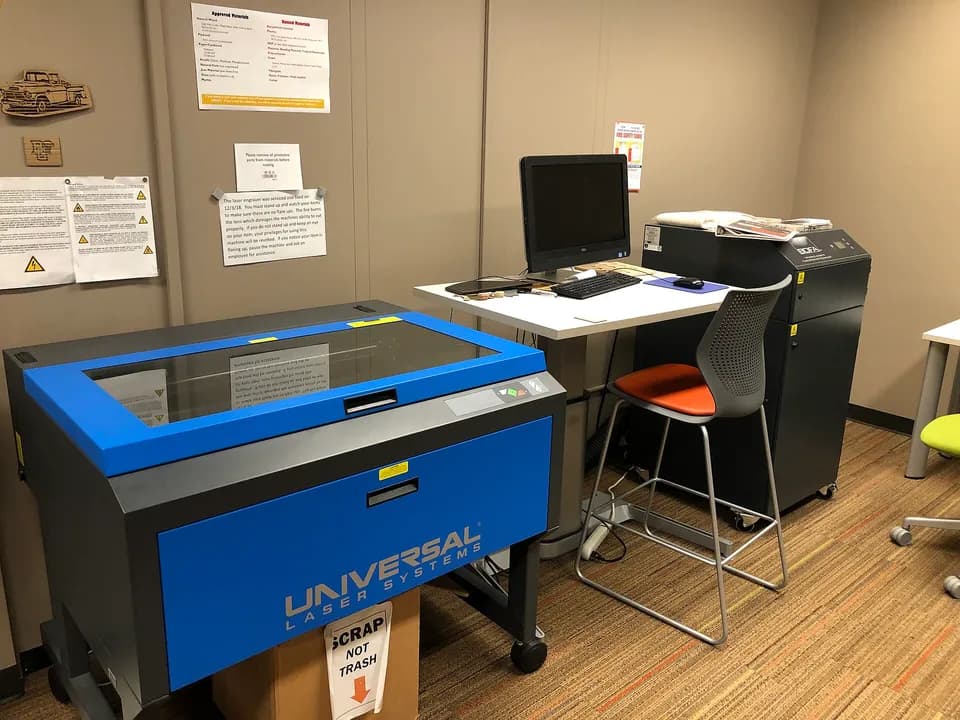

Комментарии
Пока никто не написал. Задайте вопрос — автор или эксперты редакции ответят.
Написать комментарий