Кратко
- Лазер режет по векторному контуру, поэтому картинку сначала векторизуют: программа обводит границы тёмных и светлых областей кривыми.
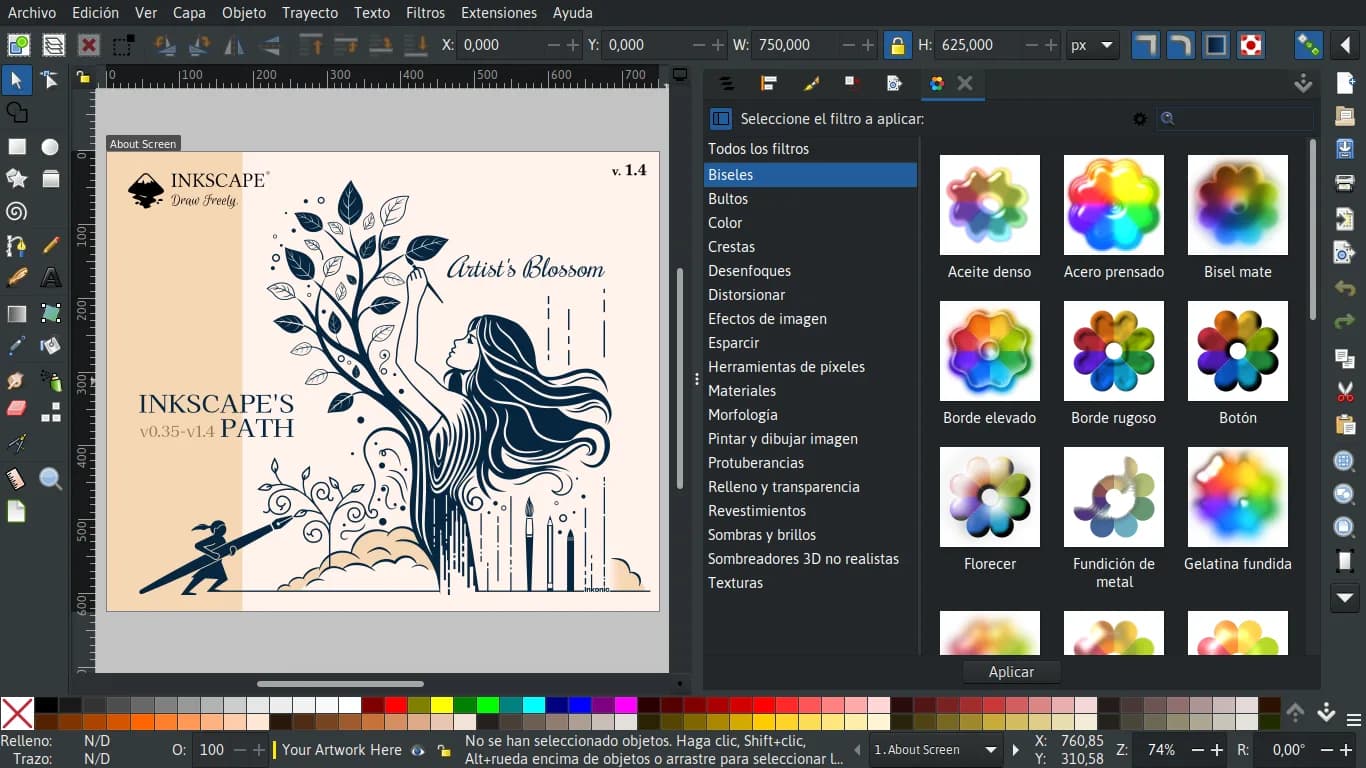
- В Inkscape это делает команда «Контур → Векторизовать растр». Лучше всего получаются контрастные чёрно-белые изображения от 1000 пикселей по ширине.
- Векторный PDF из CAD или Illustrator импортируется сразу контурами. Отсканированный PDF — это картинка, её векторизуют так же, как JPG.
- При экспорте выберите «Desktop Cutting Plotter (AutoCAD DXF R14)», единицы мм и переведите текст, круги и прямоугольники в контуры. Перед отправкой проверьте габарит детали в любом просмотрщике DXF.
Оборудование
- Inkscape 1.4 или новее
- программа для просмотра DXF
Материалы
- картинка PNG или JPG
- или PDF-файл
Время
≈ 40 мин
Растр и вектор: что понимает станок
Фотография, скан или картинка из интернета представляют собой растр, то есть сетку цветных пикселей. У растра нет линий, по которым мог бы пройти луч. Его станок умеет только гравировать построчно, как принтер печатает страницу.
Для резки нужен вектор: набор линий, дуг и кривых с координатами. По нему головка проходит контур за один проход. DXF как раз хранит такие линии, поэтому программы раскроя и управления лазером принимают его без вопросов.
| Исходный файл | Что внутри | Что делать |
|---|---|---|
| JPG, PNG, BMP, фото, скан | Пиксели | Векторизовать |
| SVG, AI, EPS | Вектор | Открыть и сохранить в DXF |
| PDF из CAD, Illustrator, CorelDRAW | Обычно вектор | Импортировать, проверить масштаб |
| PDF со сканом чертежа | Картинка внутри PDF | Импортировать и векторизовать |
| PDF с фотографией | Картинка внутри PDF | Векторизовать или перерисовать |
Векторный PDF от скана отличить легко: увеличьте масштаб до 800 %. Векторные линии остаются тонкими и резкими, а у скана появляются пиксельные ступеньки и серый шум.
Какая программа подойдёт
Работать будем в Inkscape — бесплатном векторном редакторе с открытым кодом для Windows, macOS и Linux. Актуальная версия на октябрь 2026 года — 1.4.4. Он умеет векторизовать растр, импортирует PDF и сохраняет DXF двух версий: R12 и R14.
Похожие инструменты есть и в платных программах. В LightBurn, с которым работают многие владельцы лазерных станков, векторизация называется Trace Image, и результат можно сразу отправить на резку. В CorelDRAW и Adobe Illustrator есть свои трассировщики. AutoCAD с версии 2017 импортирует векторные PDF командой PDFIMPORT. Принцип везде одинаковый, поэтому шаги ниже легко перенести на другую программу.
Подготовка картинки
Качество векторизации на девять десятых определяется исходником. Перед тем как открывать Inkscape, подготовьте картинку в любом графическом редакторе:
- Разрешение. Хотя бы 1000 пикселей по длинной стороне, для мелкой детали больше. Иконка 200×200 пикселей даст угловатые кривые.
- Контраст. Нужно чёрное изображение на белом фоне без теней и градиентов. Фотографию эскиза обрежьте, выровняйте перспективу и поднимите контраст.
- Без сжатия. У сильно сжатого JPG вокруг линий появляется грязь, которую трассировщик тоже обведёт. Если есть PNG, берите его.
- Только нужное. Сотрите фон, подписи, тени и рамки, которые резать не надо.
Векторизация картинки в Inkscape
Растровая картинка → DXF
- 01
Задайте единицы документа.
«Файл → Свойства документа», единицы отображения и единицы масштаба — миллиметры. Иначе размеры будут в пикселях.
- 02
Импортируйте картинку.
«Файл → Импорт» (Ctrl+I). В диалоге выберите «Встроить».
- 03
Запустите векторизацию.
Выделите картинку и выберите «Контур → Векторизовать растр» (Shift+Alt+B).
- 04
Выберите режим.
Для логотипа и силуэта — однократное сканирование (Single scan) по порогу яркости (Brightness cutoff). Для рисунка из тонких линий — режим центральной линии (Centerline tracing), тогда вместо двойного контура вокруг линии получится одна линия по её оси.
- 05
Подберите порог и сглаживание.
Двигайте порог яркости, пока все линии не станут сплошными, а шум не исчезнет. Включите подавление пятен (Speckles) с размером в несколько пикселей и нажмите «Применить».
- 06
Удалите исходную картинку.
Векторный результат лежит поверх растра. Перетащите его в сторону и удалите картинку.
- 07
Задайте размер.
Выделите контур и введите на панели вверху нужную ширину в миллиметрах, замок пропорций должен быть закрыт.
- 08
Почистите контуры.
Инструментом редактирования узлов (F2) удалите лишние точки и мелкие островки. Для внутренних деталей букв и фигур, которые выпадут при резке, добавьте перемычки.
Импорт PDF
Векторный PDF Inkscape открывает напрямую: «Файл → Открыть», выберите PDF и нужную страницу. В диалоге импорта есть два варианта: внутренний импорт и импорт через Poppler/Cairo. Если линии пришли разбитыми или шрифты заменились, попробуйте второй.
Что проверить после импорта:
- Масштаб. PDF хранит размеры в пунктах, 1 пункт равен 1/72 дюйма. Если чертёж в PDF сохранили в масштабе 1, размеры совпадут. Если он был распечатан в масштабе 1 или «по размеру листа», измерьте известный размер и отмасштабируйте всё целиком.
- Группы. Импортированный PDF приходит вложенными группами. Разгруппируйте всё (Ctrl+Shift+G несколько раз), чтобы можно было удалить лишнее.
- Лишние элементы. Удалите рамку, основную надпись, размерные линии, штриховку и осевые. Оставьте только контуры реза.
- Двойные линии. Толстая линия в PDF иногда оказывается двумя параллельными контурами. Лазер пройдёт по обоим, поэтому оставьте один.
Экспорт в DXF
Сохранение DXF для лазера
- 01
Переведите объекты в контуры.
Выделите всё (Ctrl+A) и выполните «Контур → Оконтурить объект» (Shift+Ctrl+C). Расширение DXF R14 выгружает только контуры, прямоугольники и клоны. Текст, окружности и эллипсы без этого шага пропадут.
- 02
Уберите обводку и заливку.
Резке они не нужны, а у некоторых программ раскроя толстая обводка превращается в двойной контур.
- 03
Сохраните.
«Файл → Сохранить копию» (Shift+Ctrl+Alt+S), тип «Desktop Cutting Plotter (AutoCAD DXF R14) (*.dxf)».
- 04
Выберите единицы.
В окне параметров снимите галочку использования единиц документа и выберите базовую единицу mm. Оставьте вывод полилиниями LWPOLYLINE.
- 05
Решите вопрос с кривыми.
Если программа станка не понимает сплайны, включите «Flatten Béziers»: кривые будут записаны короткими отрезками.
- 06
Проверьте файл.
Откройте DXF в LibreCAD, FreeCAD или программе станка и измерьте габарит. Он должен совпасть с тем, что вы задали.
Галочку ROBO-Master оставьте выключенной. Такие сплайны читают только плоттеры ROBO-Master и программы Autodesk, а сам Inkscape и большинство программ раскроя их не поймут.
Что ещё требуется от DXF перед резкой (замкнутые контуры, отсутствие наложений и дублей, минимальные размеры перемычек), разобрано в статье о требованиях к DXF.
Типичные проблемы
Контур рваный, буквы с зазубринами. Исходник слишком маленький или пережатый. Найдите картинку крупнее или перерисуйте простые элементы вручную.
Вокруг каждой линии получился двойной контур. Трассировщик обвёл линию с двух сторон. Для резки по линии используйте режим центральной линии или удалите один из контуров.
Внутренности букв выпали. Буквы О, А, Р, В при резке теряют середину. Для трафарета нужны перемычки, для накладных букв середину режут отдельной деталью или гравируют.
Размер поехал после открытия в программе станка. DXF сохранён в пикселях или дюймах. Повторите экспорт с базовой единицей mm.
Половина макетов, которые мне присылают, — логотип с сайта размером в пару сотен пикселей. Его можно векторизовать, но буквы получатся с мягкими углами, и заказчик это заметит на готовом изделии. Я всегда прошу исходник у дизайнера: векторный логотип почти всегда где-то есть.
 Марина СоколоваТехнолог по лазерной гравировке и маркировке
Частые вопросы
Можно ли перевести фотографию человека в DXF для резки?
Напрямую нет: фотография состоит из полутонов, а резка даёт только «есть материал» и «нет материала». Сначала фото переводят в чёрно-белый силуэт или стилизованный портрет с перемычками, а потом векторизуют. Для полутонов больше подходит растровая гравировка без перевода в вектор.
Есть ли онлайн-конвертеры JPG в DXF?
Есть, и для простых чёрно-белых логотипов они работают. Но настроек у них меньше, чем в Inkscape, а результат всё равно придётся проверять на замкнутость контуров и масштаб. Конфиденциальные чертежи на чужие сайты лучше не загружать.
Почему окружность после векторизации режется медленно?
Трассировщик описал её кривыми Безье или, после упрощения, множеством коротких отрезков. Станок обрабатывает каждый отрезок отдельно и притормаживает на стыках. Для технических деталей окружности лучше перерисовать настоящими окружностями.
Какой минимальный размер детали можно вырезать из векторизованной картинки?
Ограничение задаёт не векторизация, а материал и станок: ширина реза, толщина листа и перегрев тонких перемычек. Ориентируйтесь на то, что перемычка должна быть не тоньше толщины материала, а для фанеры лучше в полтора раза толще.
Источники
- Inkscape: страница загрузки и версии ↗ — Inkscape Project
- Расширение экспорта Desktop Cutting Plotter (DXF R14) ↗ — Inkscape Extensions, GitLab
- Potrace ↗ — Peter Selinger, библиотека векторизации, встроенная в Inkscape
- Trace Image ↗ — LightBurn Documentation
Скриншот: Seba4108, CC BY-SA 4.0, Wikimedia Commons
Автор
Марина СоколоваТехнолог по лазерной гравировке и маркировке, 9 лет в отрасли
Девять лет занимается гравировкой на CO2-станках и маркировкой металла волоконными лазерами. Пишет о гравировке, материалах и о том, как устроен бизнес небольшой лазерной мастерской.
Все материалы автора →
Проверил материал
Игорь БеловСервисный инженер по лазерным источникам и оптике, 12 лет в отрасли
Двенадцать лет ремонтирует и обслуживает лазерные источники, режущие головки и оптику. Рецензирует технические материалы Далото.
Все материалы автора →Как мы готовим материалы — в редакционной политике. Нашли ошибку? Напишите нам.
В этом разделе: Конвертация файлов
Все →
Комментарии
Пока никто не написал. Задайте вопрос — автор или эксперты редакции ответят.
Написать комментарий