Кратко
- Чертите деталь в масштабе 1:1 в миллиметрах. Цех режет то, что нарисовано, а не то, что написано в размерах.
- В файле должны остаться только контуры реза. Каждый контур замкнут, линии не дублируются и не накладываются друг на друга.
- Сплайны и кривые Безье лучше заменить дугами и отрезками, текст разбить на кривые, блоки расчленить.
- Резку, гравировку и линии гиба разносите по разным слоям или цветам и пишите в письме, что где.
- Ширину реза не компенсируйте сами: станок учитывает её автоматически. Отверстия и перемычки тоньше толщины листа согласуйте с цехом заранее.
Как цех работает с вашим DXF
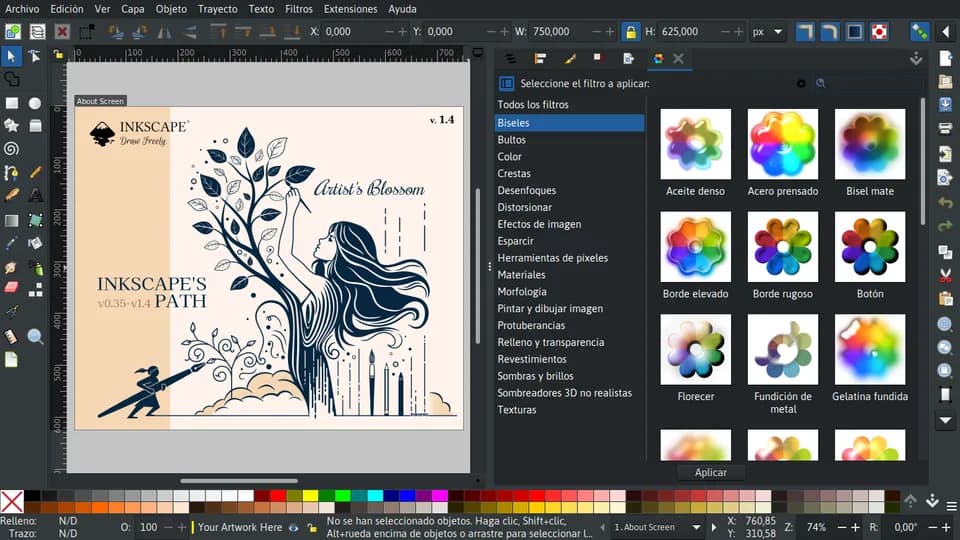
Технолог открывает файл в программе раскроя. Программа читает контуры, определяет внешний и внутренние, расставляет точки врезки, раскладывает детали на листе и строит управляющую программу. Всё, что в файле похоже на контур, программа попытается резать: рамку, размерную линию, осевую, текст основной надписи.
Если файл подготовлен правильно, от получения до раскладки проходят минуты. Если нет, технолог либо чистит его сам и добавляет время в счёт, либо возвращает с вопросами, и заказ ждёт.
Масштаб и единицы
Первое требование — масштаб 1. Деталь шириной 120 мм должна иметь в файле ширину ровно 120 единиц, и эти единицы — миллиметры. Размерные надписи цех игнорирует: если в чертеже написано 120, а линия длиной 60, вырежут 60.
DXF не обязан хранить единицы измерения. За них отвечает переменная $INSUNITS в заголовке, и часть программ её не записывает. Поэтому:
- работайте в миллиметрах с самого начала;
- в письме указывайте габарит каждой детали, например «кронштейн 120×85 мм»;
- после экспорта откройте DXF в другом просмотрщике и измерьте габарит. Для этого подойдёт онлайн-просмотрщик DXF: он показывает габариты, слои, длину реза и число замкнутых контуров.
Только контуры реза
В файл для резки не кладут:
- рамку и основную надпись;
- размеры, выноски, допуски, шероховатость;
- осевые и штрихпунктирные линии;
- штриховку и заливку;
- виды, разрезы и вторую проекцию детали;
- точки, пустые объекты, невидимые слои.
Каждая лишняя линия либо станет лишним резом, либо заставит технолога её искать и удалять. Если хочется передать чертёж целиком, отправьте его отдельным PDF, а DXF оставьте чистым.
Замкнутые контуры
Каждая деталь состоит из одного внешнего контура и, возможно, нескольких внутренних: отверстий, окон, пазов. Каждый контур должен быть замкнут: конец последнего отрезка совпадает с началом первого.
Незамкнутый контур программа раскроя не может отнести ни к внешнему, ни к внутреннему. Она либо не поставит точку врезки, либо поставит её не с той стороны линии, и ширина реза уйдёт внутрь детали вместо обрезков. Зазор в сотые доли миллиметра на экране не виден, поэтому проверяйте замкнутость командами CAD, а не на глаз.
Дубли и наложения
Две одинаковые линии одна на другой выглядят как одна. Станок же пройдёт по обеим: двойной рез, лишний прожиг, оплавленная кромка, на тонком металле иногда прожог насквозь. Чаще всего дубли появляются при копировании, при экспорте из 3D-моделей, когда видимые рёбра сверху и снизу листа совпадают, и при сборке контура из нескольких чертежей.
В AutoCAD дубли удаляет команда OVERKILL, в других системах есть аналоги с названиями вроде «Удалить дубликаты» или «Очистить чертёж». Отдельно проверьте частично перекрывающиеся отрезки: если один отрезок лежит на другом, но короче, команда удаления точных дублей его может не найти.
Сплайны и кривые
Сплайн — гладкая кривая, заданная управляющими точками. Его рисуют художественные контуры, векторизация картинок и экспорт из 3D-моделей с криволинейными кромками.
Многие программы раскроя и стойки ЧПУ не режут сплайн напрямую. Они переводят его в ломаную из коротких отрезков. Если отрезков много, станок тормозит на каждом стыке, и кромка выходит с мелкими гранями или следами остановок. Если мало, кривая превращается в заметный многоугольник.
Поэтому:
- окружности и дуги рисуйте окружностями и дугами, а не сплайнами;
- художественные кривые переводите в полилинию из дуг (в AutoCAD сплайн преобразуется в полилинию командой SPLINEDIT с заданной точностью);
- если программа экспорта предлагает «аппроксимацию дугами», выбирайте её, а не отрезки.
| Объект в DXF | Как его воспримет программа раскроя | Что сделать |
|---|---|---|
| LINE, ARC, CIRCLE | Без проблем | Ничего |
| LWPOLYLINE из отрезков и дуг | Без проблем, удобнее всего | Ничего |
| SPLINE | Переводит в ломаную, иногда с ошибками | Преобразовать в дуги |
| ELLIPSE | Часть программ не поддерживает | Преобразовать в полилинию |
| TEXT, MTEXT | Не режет или режет одной линией | Разбить на кривые |
| INSERT (блок) | Может проигнорировать | Расчленить |
| HATCH, DIMENSION | Лишний мусор | Удалить |
Текст и блоки
Если на детали нужна надпись, которую будут вырезать насквозь, переведите текст в кривые. Шрифт, установленный у вас, может отсутствовать у технолога, и программа подставит другой, а однолинейный шрифт станок вообще не прорежет. У букв О, А, Р, В внутренняя часть выпадет, если не добавить перемычки.
Для гравировки текст тоже лучше перевести в кривые и вынести на отдельный слой. Блоки и вставки расчлените: часть программ раскроя их не видит или видит без масштаба блока.
Слои и цвета
Если на детали есть разные операции, разнесите их по слоям с понятными названиями. Например:
| Слой | Что в нём | Операция |
|---|---|---|
| CUT | Внешние и внутренние контуры | Сквозная резка |
| ENGRAVE или MARK | Надписи, логотипы, метки | Гравировка или маркировка без сквозного реза |
| BEND | Линии гиба | Не режется, нужна для гибки и разметки |
Названия слоёв цеха используют разные, поэтому договоритесь заранее или опишите слои в письме. Некоторые программы управления лазером различают операции не по слоям, а по цвету линий, тогда задайте каждому слою свой цвет.
Ширина реза и точность
Чертите детали по номинальным размерам. Компенсацию ширины реза программа станка вводит сама: смещает траекторию наружу от внешнего контура и внутрь от отверстий на половину ширины реза. Если вы сами уменьшите отверстие на 0,2 мм «на рез», а станок ещё и скомпенсирует, деталь уйдёт в брак.
Если нужна посадка с натягом, например втулка в отверстие, напишите об этом цеху. Лазер даёт точность контура в пределах десятых долей миллиметра, и ответственные отверстия часто режут меньше номинала, а потом доводят развёрткой.
Минимальные элементы
Возможности лазера ограничены толщиной листа. Мелкое отверстие в толстой стали прорезать трудно: металл перегревается, отверстие выходит конусным или затянутым шлаком. Тонкая перемычка между отверстиями перегревается и ведёт.
Ориентиры, которыми пользуются многие цеха:
- диаметр отверстия в стали — не меньше толщины листа;
- ширина перемычки между отверстиями и от отверстия до края — не меньше толщины листа;
- внутренние углы без скругления невозможны: в углу всегда останется радиус порядка ширины реза.
Точные минимумы зависят от станка и материала, поэтому для деталей на грани возможностей спросите у цеха заранее. Если отверстие под резьбу должно быть точным, проверьте диаметр по таблице отверстий под метчик и уточните, будет ли цех его сверлить или резать.
Ссылки по теме: калькулятор отверстия под резьбу, метрическая резьба.
Чаще всего мне присылают файл, в котором всё правильно, кроме одного: внутренний контур собран из двух полилиний с зазором в 0,01 мм. Программа не видит отверстие, и деталь приходит без него. Объединяйте контуры в полилинии перед экспортом, это занимает минуту.
 Алексей КоролёвИнженер-технолог по лазерной резке металла
Чек-лист перед отправкой
- Масштаб 1, единицы — миллиметры, габарит проверен в другом просмотрщике.
- В файле только контуры реза, без рамки, размеров и осевых.
- Все контуры замкнуты, дублей и наложений нет.
- Окружности — окружностями, кривые — дугами, эллипсы и сплайны преобразованы.
- Текст переведён в кривые, у букв с внутренними частями есть перемычки.
- Блоки расчленены, пустые слои и точки удалены.
- Гравировка и линии гиба вынесены на отдельные слои.
- Ширина реза не компенсирована вручную.
- Одна деталь — один файл, в имени — материал, толщина и количество.
- DXF сохранён в версии R12, 2000 или 2004, если цех не просил другую.
Длина реза и число врезок определяют цену резки. Прикинуть её заранее можно в калькуляторе стоимости лазерной резки.
Частые вопросы
Можно ли прислать все детали в одном DXF?
Можно, если цех так принимает, но удобнее по одной детали в файле. Количество каждой детали тогда указывают в имени файла или в письме, а технолог сам раскладывает детали на листе с учётом ширины реза и направления проката.
Нужно ли рисовать перемычки (микросоединения), чтобы детали не выпадали?
Обычно нет. Микросоединения расставляет технолог в программе раскроя под конкретный станок и материал. Рисуйте их сами, только если деталь должна остаться в листе намеренно, например для последующей покраски на раме.
Что делать, если деталь нарисована в 3D?
Для плоской детали экспортируйте в DXF грань, лежащую на плоскости листа, или постройте развёртку листовой детали. Если деталь гнутая, отправьте и STEP, и DXF развёртки, а линии гиба вынесите на отдельный слой.
Почему вырезанное отверстие меньше, чем в файле?
На толстом металле отверстие бывает слегка конусным: снизу уже, чем сверху. Кроме того, на кромке может остаться грат. Если диаметр ответственный, укажите это на чертеже: цех подберёт режим или оставит припуск под сверление.
Источники
- AutoCAD DXF ↗ — Wikipedia, единицы и структура файла
- Laser cutting guidelines ↗ — SendCutSend
- Laser cutting ↗ — Wikipedia
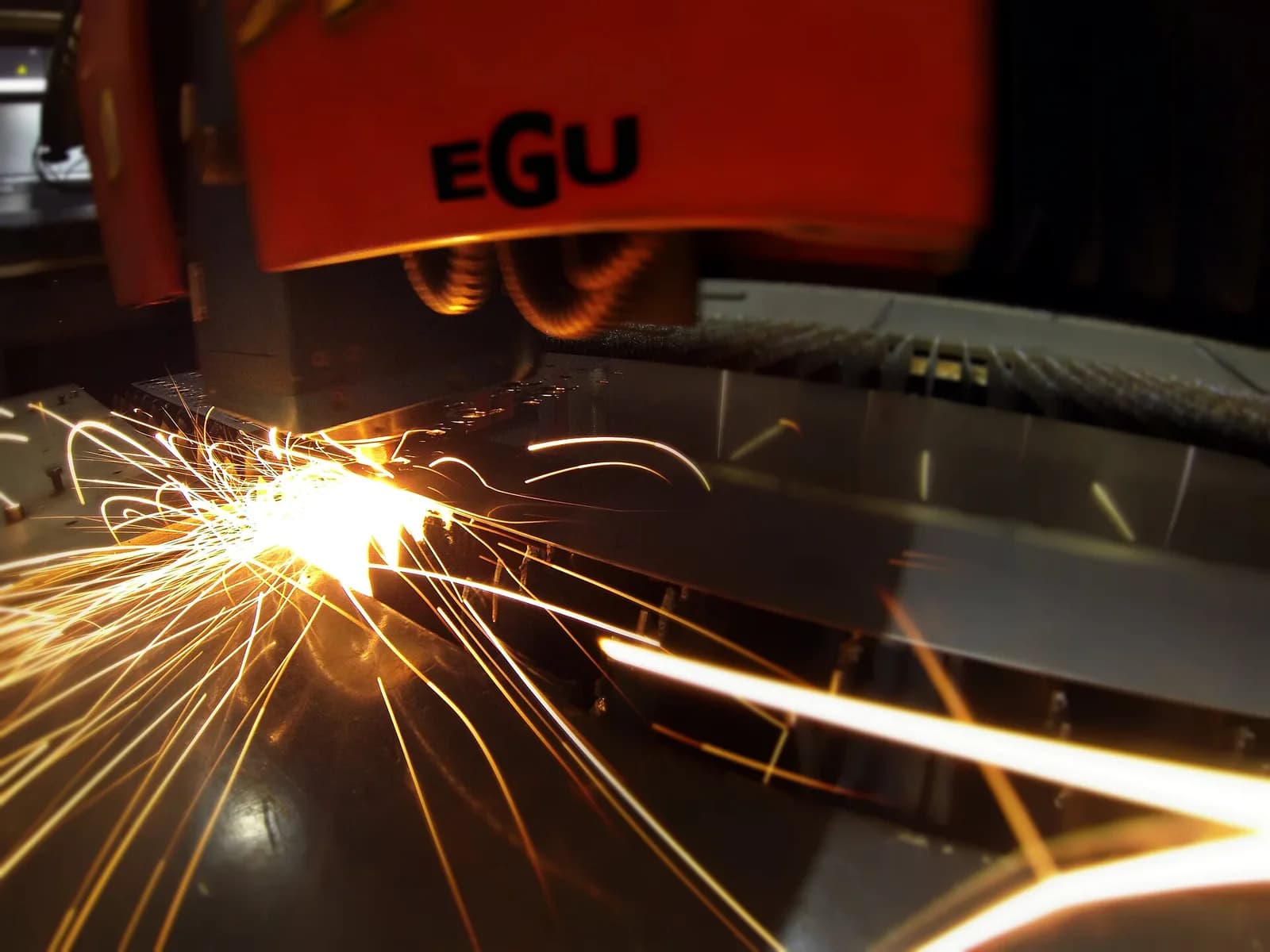
Фото: EGU-Metall, CC BY-SA 3.0, Wikimedia Commons
Автор
Алексей КоролёвИнженер-технолог по лазерной резке металла, 14 лет в отрасли
Четырнадцать лет работает с листовой и трубной лазерной резкой: подбирает режимы, запускает станки, разбирает брак. Пишет о резке и лазерной сварке металла.
Все материалы автора →
Проверил материал
Игорь БеловСервисный инженер по лазерным источникам и оптике, 12 лет в отрасли
Двенадцать лет ремонтирует и обслуживает лазерные источники, режущие головки и оптику. Рецензирует технические материалы Далото.
Все материалы автора →Как мы готовим материалы — в редакционной политике. Нашли ошибку? Напишите нам.
В этом разделе: Подготовка файлов к резке и фрезеровке
Все →
Комментарии
Пока никто не написал. Задайте вопрос — автор или эксперты редакции ответят.
Написать комментарий