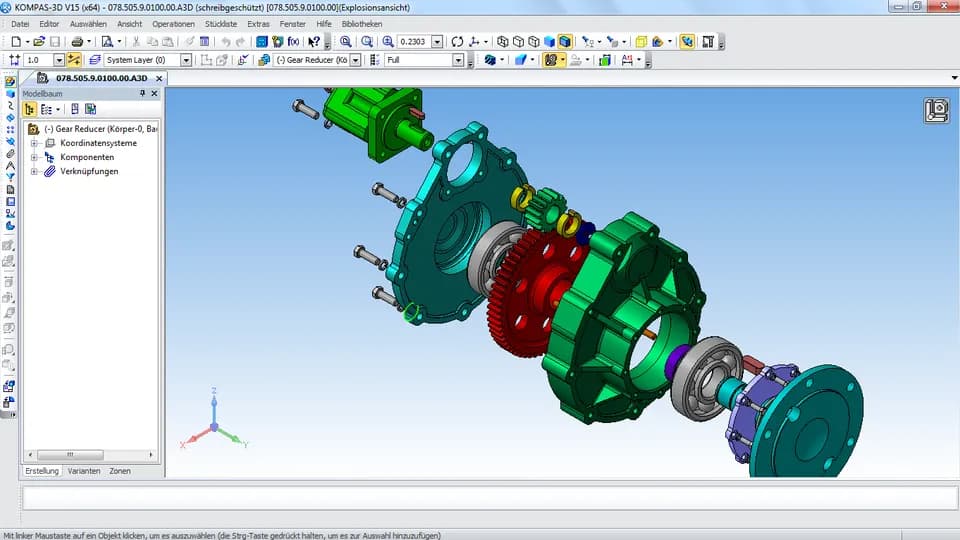
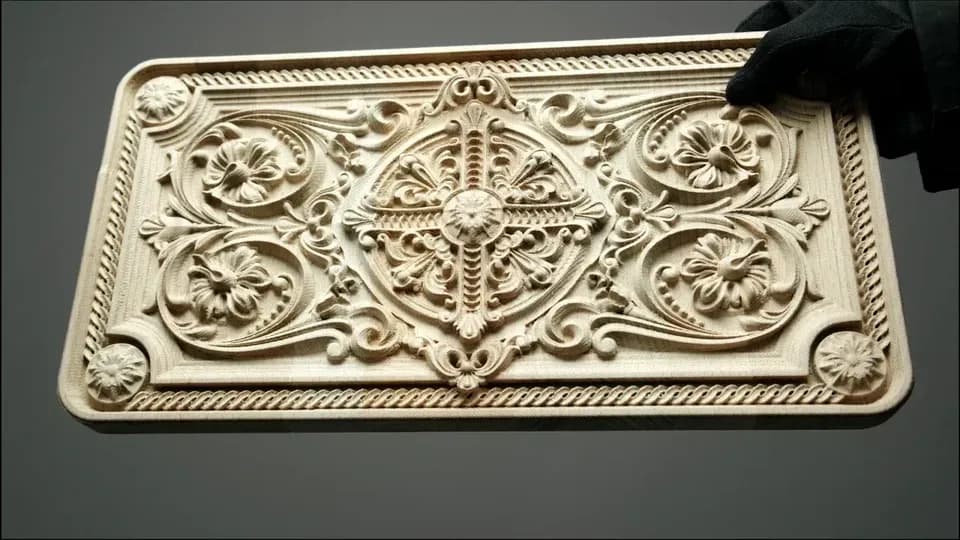
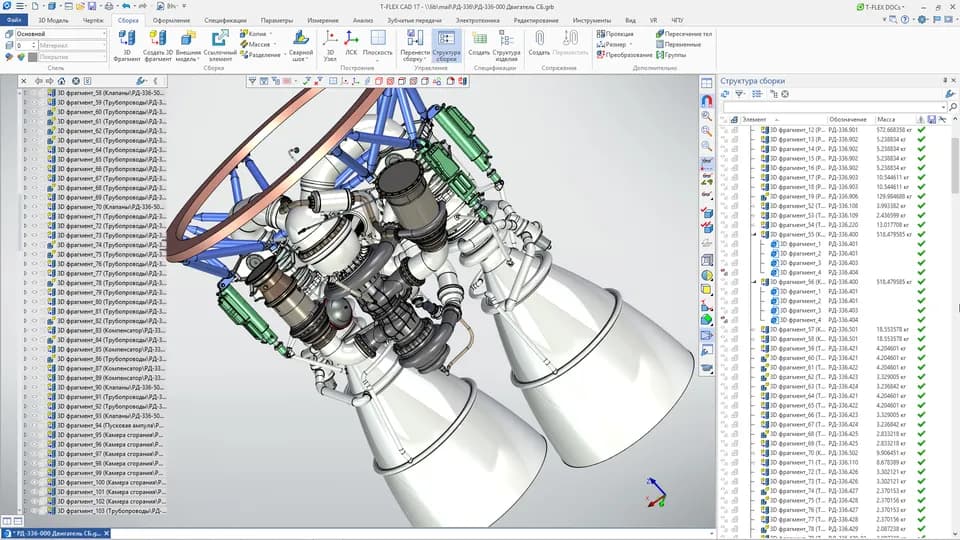
Кратко
Параметрическое моделирование строит модель из эскизов с размерами и зависимостями и из истории операций, поэтому изменение одного параметра пересчитывает всю деталь. Чтобы модель легко менялась, полностью определяйте эскизы, выносите ключевые размеры в именованные параметры, выражайте остальные формулами и привязывайтесь к плоскостям и осям, а не к случайным граням.
- Параметрическая модель состоит из эскизов с размерами и зависимостями и из последовательности операций. Меняете значение, и CAD пересчитывает всю цепочку заново.
- Модель легко менять, если эскиз определён полностью, ключевые размеры вынесены в именованные параметры, а остальные считаются формулами от них.
- Главные причины поломок: недоопределённый или переопределённый эскиз, привязка к граням, которые исчезают после правки, и неудачный порядок операций.
- У изделия под лазер или фрезер параметры должны включать толщину материала, зазор на посадку и поправку на ширину реза. Тогда один файл подходит под фанеру 4 и 6 мм и под разные станки.
Что такое параметрическая модель
В статье о параметрическом моделировании русская Википедия определяет его как проектирование с использованием параметров элементов модели и соотношений между ними. Первые САПР с такой возможностью появились в 1989 году: Pro/Engineer для трёхмерных тел и T-FLEX CAD для двумерного черчения. Сейчас параметрика есть во всех программах, которые мы сравнивали в обзоре CAD-систем: КОМПАС-3D, SolidWorks, Fusion, FreeCAD.
Те же источники выделяют несколько видов параметризации, и в одной модели они обычно работают вместе. Табличная хранит типоразмерный ряд: болты, шайбы, профили. Иерархическая опирается на историю построения: дерево операций в порядке их создания. Вариационная, или размерная, держится на эскизах, где объекты связаны зависимостями, а размеры можно обозначить переменными и задать формулами. Именно вариационная часть чаще всего и ломается, поэтому с неё начнём.
Эскиз: размеры и зависимости
Эскиз в параметрической системе описывается двумя наборами условий. Размеры задают числа: длина, диаметр, расстояние. Зависимости задают отношения без чисел: параллельность, перпендикулярность, равенство длин, симметрия, горизонтальность, совпадение точек, касание.
В документации FreeCAD это объяснено через степени свободы. Отрезок без условий имеет четыре степени свободы: его можно сдвинуть по горизонтали и вертикали, растянуть и повернуть. Горизонтальность забирает поворот, закрепление одной точки относительно начала координат забирает ещё две, а размер длины забирает последнюю. Тогда отрезок полностью определён. Любой эскиз устроен так же, только степеней свободы больше.
Отсюда два типичных состояния, которые CAD показывает цветом линий или счётчиком степеней свободы:
- Недоопределённый эскиз. Остались свободные степени свободы. Модель строится, но при правке элементы уезжают туда, куда их потянет решатель. Сегодня прямоугольник растягивается вправо, а после перестроения вдруг влево.
- Переопределённый эскиз. Условий больше, чем нужно, и часть из них либо дублирует друг друга, либо конфликтует. Википедия об ограничениях в CAD пишет, что лишние и противоречивые зависимости приводят к сообщению об ошибке. Обычный случай: прямоугольник с заданными длиной, шириной и ещё диагональю.
Рабочее правило: эскиз определён полностью, и каждое условие в нём нужно. Либо оно несёт число, которое вы будете менять, либо фиксирует отношение, которое должно сохраняться. Симметрию относительно оси вместо двух одинаковых размеров ставьте всегда: при смене ширины половинки не разойдутся.
Дерево построения и порядок операций
Каждая операция (выдавливание, вырез, скругление, массив) в дереве или хронологии стоит после той, на которую опирается. Перестроение идёт сверху вниз. Это даёт три практических правила.
Базовый эскиз и главные размеры строят первыми. Мелочи вроде скруглений и фасок идут в конце: если поставить скругление до выреза, при правке выреза скругление может потерять грань и модель покажет ошибку. Вспомогательные плоскости и оси строят от исходных плоскостей и начала координат, а не от граней готового тела.
Второе правило касается длины дерева. Сто операций, где каждая зависит от предыдущей, правятся тяжело: изменение в начале ломает хвост, а найти, где именно, трудно. Если деталь одинаковых элементов, используйте массив с параметром «число копий», а не копируйте вырезы. Группируйте операции и давайте им говорящие имена: «Паз под дно» читается быстрее, чем «Вырез 14».
Третье правило про привязки. Эскиз на грани готового тела держится за эту грань. Если правка изменила форму так, что грань исчезла или разделилась на две, CAD теряет ссылку. FreeCAD описывает это как проблему топологических имён: после операции грань получает другое внутреннее имя, а зависящие от неё элементы ломаются или строятся неверно. В документации сказано, что проблема есть в CAD вообще, а у большинства программ есть приёмы её смягчать. В FreeCAD 1.0 появился новый алгоритм именования, но совет остаётся тем же: опирайтесь на плоскости и оси, а не на грани.
Пользовательские параметры
Размер в эскизе можно задать числом, но лучше именем и формулой. Во всех четырёх программах есть место, где такие переменные хранятся, хотя называется оно по-разному.
| Программа | Где хранятся параметры | Как использовать |
|---|---|---|
| Fusion | Диалог «Change Parameters» (в русском интерфейсе «Параметры»), раздел пользовательских параметров | В поле размера вводят имя параметра или формулу, например t + gap |
| SOLIDWORKS | «Уравнения» (Equations), глобальные переменные в кавычках, например "t" | Размер получает значение из уравнения, формулы могут ссылаться друг на друга |
| КОМПАС-3D | Окно «Переменные» | В поле размера вместо числа вводят имя переменной или выражение |
| FreeCAD | Электронная таблица Spreadsheet, ячейке назначают алиас | В поле размера вводят =Params.t, где Params — имя таблицы, t — алиас ячейки |
Названия кнопок и их расположение в разных версиях отличаются, поэтому проверяйте их в справке своей версии. В документации FreeCAD про алиасы есть конкретные ограничения: допускаются буквы, цифры и подчёркивание, первый символ должен быть буквой, нельзя использовать пробелы, а короткие имена вроде W могут совпасть с единицей измерения (ватт) и дать ошибку. Алиасы вида AB123 считаются адресом ячейки. Эти же правила здравого смысла работают и в других программах: длинные понятные имена, латиница, никаких пробелов.
Для изделий в нескольких типоразмерах параметры можно хранить таблицей. В SOLIDWORKS это таблицы конфигураций: строка таблицы описывает вариант детали, и из одного файла получается ряд размеров. Это и есть табличная параметризация.
Пример: фанерная коробка с шиповым соединением
Задача типичная для лазерной резки и ЧПУ: коробка из фанеры с шипами на углах и дном на шипах. Модель должна подходить под любую толщину листа и под разные станки. Для этого собираем набор параметров.
| Параметр | За что отвечает | Типичное значение / как выбрать |
|---|---|---|
t_nom | Номинальная толщина листа | 3, 4, 6 мм по маркировке |
t | Реальная толщина | Измерьте штангенциркулем в нескольких точках листа, ориентир: она отличается от номинала на десятые доли миллиметра |
w | Ширина шипа | Обычно 2–3 толщины листа. Для листа 6 мм берём 12 мм |
n | Число шипов на ребре | Нечётное, чтобы на концах были шипы одной детали |
H, L, W | Внешние размеры коробки | Задаёт заказчик |
gap | Зазор на посадку по ширине | 0–0,1 мм, ориентир: меньше для сухой сборки без клея, подберите на пробной сборке |
kerf | Ширина реза | 0,15–0,2 мм на фанере, ориентир, замерьте на своём станке |
comp | Поправка на рез в чертеже | Равна kerf, если станок режет по линии без компенсации, и 0, если компенсацию вводит цех |
В Википедии о лазерной резке сказано, что фокусное пятно у лазера обычно не больше 0,32 мм, а ширина реза на тонком материале бывает от 0,10 мм. Реальный рез зависит от станка, линзы, фокусировки и материала, поэтому значение из таблицы остаётся ориентиром. Точную ширину получают так: режут тестовую полоску, замеряют штангенциркулем и берут разницу между нарисованным и полученным размером.
Как это превращается в размеры. Допустим, лист 6 мм по маркировке, штангенциркуль показал 5,85 мм, ширина шипа 12 мм, зазор 0,05 мм, рез 0,18 мм, станок режет по линии, то есть comp = 0,18.
- Паз под дно: нужная ширина в готовой детали
t + gap = 5,85 + 0,05 = 5,90мм. Рез расширяет паз наkerf, поэтому рисуем5,90 − 0,18 = 5,72мм. - Шип: нужен 12,00 мм. Рез сужает шип на
kerf, поэтому рисуем12,00 + 0,18 = 12,18мм. - Паз под этот шип в соседней детали: нужен
12 + 0,05 = 12,05мм, рисуем12,05 − 0,18 = 11,87мм.
Если рез не учесть, получится шип 11,82 мм и паз 12,18 мм, то есть люфт 0,36 мм на каждом соединении, и коробка без клея болтается. Если же цех сам вводит компенсацию, а вы уже внесли поправку в чертёж, шип выйдет 12,18 мм, а паз 11,87 мм, и он просто не войдёт. Об этом же предупреждает статья про требования к DXF: компенсацию должна делать одна сторона, и договариваться об этом надо заранее. В параметрической модели вся эта арифметика записывается формулами, и переключается значением comp.
Формулы в параметрах записываются в таком виде:
t        = 5.85 mm
w        = 12 mm
gap      = 0.05 mm
kerf     = 0.18 mm
comp     = 0.18 mm       // 0, если компенсацию вводит цех
slot_t   = t + gap - comp
tab_w    = w + comp
slot_w   = w + gap - comp
w_calc   = H / n
Теперь о том, как модель отзывается на правку. Перешли с листа 6 мм на лист 4 мм: меняем t, например на 3,85 мм, и слот под дно, глубина шипа и внутренние размеры (L − 2t, W − 2t) пересчитываются сами. Увеличили коробку по высоте до 90 мм: меняем H, пересчитывается ширина шипа через число шипов (при n = 7 получится 90 / 7 ≈ 12,86 мм, и при желании n подбирают так, чтобы w оставалась около 2t). Заменили станок на тот, где рез 0,12 мм: меняем только kerf и comp.
Как настроить параметры в Fusion
- 01
Откройте диалог параметров
в меню «Modify» (в русском интерфейсе «Изменить») выберите «Change Parameters».
- 02
Добавьте пользовательские параметры
нажмите знак плюса у раздела «User Parameters», задайте имя (t, w, gap, kerf, comp), единицу и значение. Комментарий пригодится вам через полгода.
- 03
Добавьте производные параметры
в поле выражения впишите формулу, например t + gap - comp. Имена ссылаются друг на друга, пересчёт идёт автоматически.
- 04
Постройте эскиз на исходной плоскости
нарисуйте контур, наложите зависимости (горизонтальность, равенство, симметрию относительно оси) и убедитесь, что эскиз полностью определён.
- 05
Подставьте параметры в размеры
в поле размера вместо числа введите имя параметра или формулу.
- 06
Проверьте на крайних значениях
поменяйте t на 3 и 9 мм, H на 40 и 200 мм. Если модель не ломается, она готова.
Параметрика и прямое моделирование
Параметрическое моделирование против прямого
Плюсы
- Правка одним числом, пересчёт всей модели
- Семейства изделий и типоразмерные ряды из одного файла
- Модель читается как рецепт: по списку параметров видно, чем управляет каждый размер
- Удобно для изделий под лазер и ЧПУ, где размеры зависят от материала и станка
Минусы
- Модель требует продуманного дерева: ошибки в начале ломают всё остальное
- Привязка к граням даёт потерю ссылок при правке
- Чужой файл с запутанной историей проще перестроить, чем править
- Для разовой правки импортированной геометрии медленнее, чем двигать грани напрямую
Прямое моделирование работает с телом, а не с историей: вы тянете грань, и CAD пересчитывает геометрию вокруг неё. Для файлов из чужих систем и для разовых правок это быстрее. Про различие тел и поверхностей и о том, что выбрать под деталь для станка, рассказано в статье о твердотельном и поверхностном моделировании. Общие требования к форме детали для фрезера есть в материале о подготовке 3D-модели для фрезеровки.
Худшая привычка в параметрике: рисовать эскиз «на глаз», а потом ставить размеры там, где хватило терпения. Через неделю никто, включая автора, не помнит, какие размеры управляют формой. Начинайте с таблицы параметров, и эскиз станет рисунком, который эту таблицу показывает.
 Анна ЛебедеваИнженер по аддитивным технологиям
Как не потерять модель при передаче
Параметрические файлы привязаны к программе и её версии. Заказчику в цех обычно уходит не рабочий файл, а STEP для 3D-детали и DXF для лазерной резки: в них параметры «замораживаются» в готовую геометрию. Рабочий файл с историей лучше хранить у себя и отдавать только тем, кто будет его править, вместе с таблицей параметров в тексте письма или в комментариях. Освоить параметрику в КОМПАС-3D, SolidWorks и Fusion помогут курсы, а как выбрать формат для цеха, описано в статье про подготовку модели к фрезеровке.
Частые вопросы
Что такое параметрическое моделирование простыми словами?
Это построение модели из размеров и правил, которые запоминает программа. Вы меняете число или формулу, и деталь перестраивается по тем же правилам. Например, толщину листа в коробке меняют в одном месте, а пазы, шипы и внутренние размеры обновляются сами.
Можно ли заниматься параметрическим моделированием во FreeCAD?
Да. В верстаке PartDesign эскизы с размерами и зависимостями, а числа можно вынести в электронную таблицу Spreadsheet и ссылаться на ячейки по алиасам в формулах. Слабое место FreeCAD — топологическое именование: привязка к граням может ломаться после правок. Документация советует опираться на плоскости и вспомогательные системы координат, а в версии 1.0 добавлен новый алгоритм именования.
Чем параметрическое моделирование отличается от прямого?
В параметрическом сохраняется история и размеры, и правят значения. В прямом правят саму геометрию тела: тянут грань, двигают отверстие. Параметрическое лучше для изделий, которые меняются по размеру, прямое для разовых правок чужих моделей.
Как передавать параметрические файлы заказчику?
Если заказчику нужна только резка или фрезеровка, отправляйте STEP, DXF или чертёж: геометрия в них замороженная, зато читается везде. Если он будет менять размеры, передавайте рабочий файл в формате вашей программы, укажите версию и приложите список параметров с назначением каждого.
Почему после правки модель выдаёт ошибки?
Чаще всего потерялась привязка к грани, которой больше нет, или в эскизе возникли конфликтующие зависимости. Откатитесь на последнее рабочее состояние, найдите первую операцию с ошибкой в дереве, перепривяжите её к плоскости или оси и перестройте.
Источники
- Параметрическое моделирование ↗ — Википедия
- Constraint (computer-aided design) ↗ — Wikipedia
- Spreadsheet Workbench ↗ — FreeCAD Documentation
- Topological naming problem ↗ — FreeCAD Documentation
- Laser cutting ↗ — Wikipedia
- SolidWorks ↗ — Wikipedia
Автор
Анна ЛебедеваИнженер по аддитивным технологиям, 7 лет в отрасли
Семь лет занимается 3D-печатью: FDM, фотополимерами и печатью металлом. Пишет о принтерах, материалах и постобработке.
Все материалы автора →Как мы готовим материалы — в редакционной политике. Нашли ошибку? Напишите нам.
В этом разделе: 3D-моделирование
Все →
Комментарии
Пока никто не написал. Задайте вопрос — автор или эксперты редакции ответят.
Написать комментарий