Кратко
Для 3D-печати достаточно очищенной замкнутой сетки STL. Для ЧПУ сетку перестраивают в CAD: выделяют плоскости и цилиндры, округляют размеры до номинала, строят модель по базам и сверяют с исходным облаком по цветовой карте отклонений. Итоговые отклонения должны укладываться в допуск детали, а посадки проверяют измерением.
- Цепочка такая: облако точек, сетка (STL, OBJ, PLY), очистка и децимация, поверхности или параметрическая модель, проверка отклонений. Для печати можно остановиться на сетке, для ЧПУ нужна модель из плоскостей и цилиндров.
- Сетка кронштейна 80 × 50 × 6 мм с шагом точек 0,3 мм содержит около 250 тысяч треугольников и весит в бинарном STL порядка 12,5 МБ. При шаге 0,1 мм это уже 2,2 млн треугольников и 112 МБ.
- Диаметры и оси отверстий восстанавливают не по отдельным точкам, а подгонкой цилиндров по сотням точек стенки. Скан укажет Ø7,98 мм, номинал Ø8,00 мм, а допуск H7 (+0,015 мм) проверяют калибром.
- Печать по скану требует поправки на усадку: у АБС и АСА по паспортам около 0,4%, то есть 0,4 мм на 100 мм.
- Готовую модель сравнивают со сканом цветовой картой отклонений: на свободных поверхностях допустимо ±0,1 мм, на базах уже.
Эта статья продолжает материал о 3D-сканировании детали и не повторяет его: там разобраны типы сканеров и подготовка поверхности, здесь только то, что происходит с данными после сканера. Если вы ещё не выбрали сканер, смотрите руководство по выбору. Страница темы: 3D-сканирование.
Цепочка от облака точек до модели
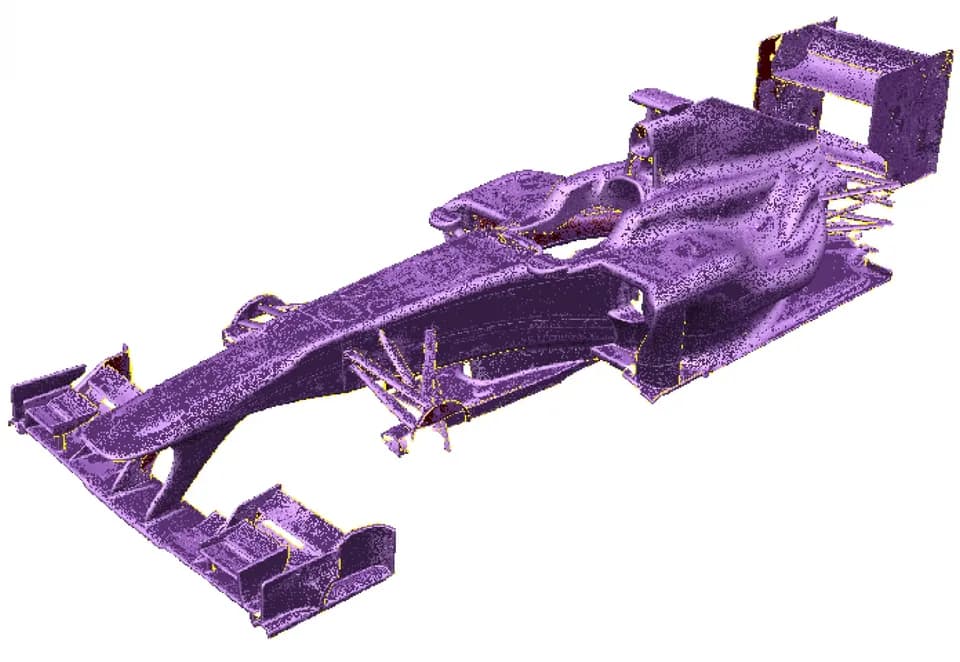
Облако точек — набор координат, у которого нет поверхностей. Сетка (полигональная сетка) соединяет точки треугольниками и сохраняется как STL, OBJ или PLY. Параметрическая модель описывает деталь через примитивы и размеры, и её сохраняют в STEP.
| Формат | Что хранит | Когда нужен |
|---|---|---|
| Облако точек (PLY, E57, XYZ) | Координаты, иногда цвет и нормали | Промежуточный результат, сравнение с моделью |
| STL | Только треугольники, без цвета и единиц | 3D-печать, быстрый просмотр |
| OBJ | Треугольники, текстуры и цвет | Визуализация, цветная печать |
| PLY | Треугольники, цвет в вершинах | Результат сканеров, промежуточный обмен |
| STEP | Точные поверхности, тела, иногда история | ЧПУ, CAM, сборки |
Формат STL в бинарном варианте занимает 84 байта заголовка плюс 50 байт на каждый треугольник. По этой формуле размер файла считается заранее.
Размер файла и число треугольников
Размер сетки определяется шагом точек и площадью поверхности. Считаем для кронштейна 80 × 50 × 6 мм с двумя отверстиями: площадь поверхности около 9 700 мм² (две большие грани, четыре торца и стенки двух отверстий диаметром 8 мм по 6 мм глубиной). Площадь равностороннего треугольника со стороной a равна 0,433 × a².
| Шаг точек | Треугольников | Размер бинарного STL |
|---|---|---|
| 0,3 мм | около 249 000 | около 12,5 МБ |
| 0,15 мм | около 997 000 | около 50 МБ |
| 0,1 мм | около 2,24 млн | около 112 МБ |
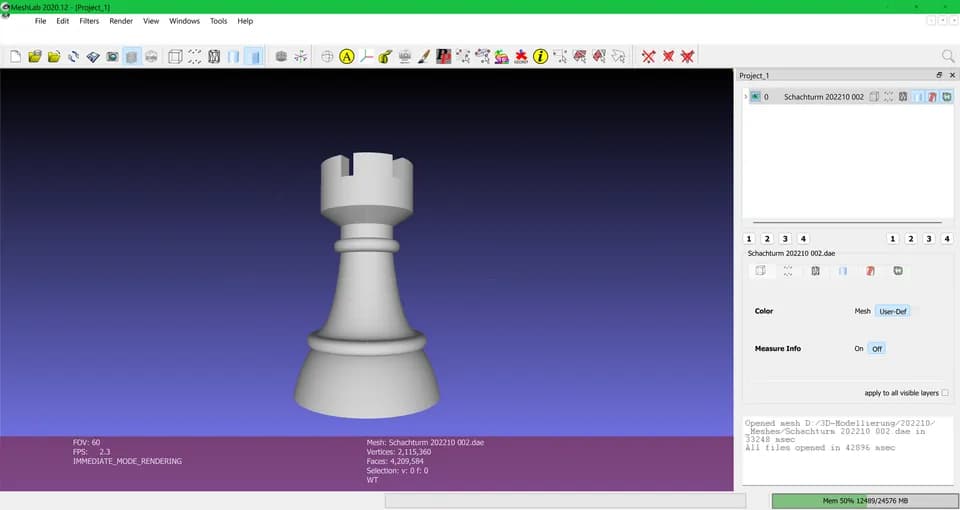
Для печати 250 тысяч треугольников с запасом: принтеру разница между 0,3 и 0,1 мм незаметна. Для построения CAD-модели лишние миллионы только замедляют программу. Поэтому сетку прореживают (децимация), а на плоских участках можно убрать почти всё без потери формы. Блендер, например, делает это модификатором Decimate в режиме Collapse: параметр Ratio задаёт долю оставляемых граней. Для острых рёбер и отверстий прореживание ведут осторожно: оно срезает кромки.
Очистка сетки
- Удалить мусор. Фон, поверхность стола и отдельные «островки» из нескольких треугольников.
- Закрыть дыры. Небольшие дыры закрывают автоматически, большие участки, которые сканер не увидел, достраивают вручную по соседним поверхностям.
- Сгладить шум, не потеряв рёбра. Сглаживание по всему объёму закругляет острые кромки и искажает диаметры отверстий. Если шум малый, сглаживание не включают.
- Исправить нормали и самопересечения. Для печати и для построения тела сетка должна быть замкнутой и без самопересечений.
Для этих шагов подходят MeshLab и Blender (Blender только для работы с сеткой, а не для построения CAD-модели). Пошаговый перевод через FreeCAD разобран в статье как перевести STL в STEP, здесь мы его не повторяем.
Два пути: сетка или параметрическая модель
| Критерий | Достаточно сетки | Нужна CAD-модель |
|---|---|---|
| Цель | Копия для 3D-печати, макет, визуализация | ЧПУ, посадки, чертёж, изменение конструкции |
| Допуски | Сотые доли миллиметра не нужны | Нужны размеры, допуски и базы |
| Формат результата | STL | STEP |
| Трудоёмкость | Минуты или часы очистки | Часы, а для сложного литья дни |
| Возможность править | Только как сетку | Менять диаметры, добавлять отверстия, строить по размерам |
Практическое правило: если деталь отправляют на 3D-принтер без изменений, останавливаются на сетке. Если по ней будет фрезеровка или токарная обработка, нужен STEP: траектория инструмента считается по точным поверхностям, и сетка для этого не подходит. Требования к модели перед фрезеровкой собраны в статье о подготовке 3D-модели для ЧПУ.
Программы реверс-инжиниринга
Названия приведены как примеры классов, функции и версии проверяйте на сайтах производителей.
- Geomagic Design X — специализированная программа реверс-инжиниринга, автоматически разбивает сетку на области, подгоняет к ним плоскости, цилиндры и конусы и строит параметрическую модель с историей.
- Fusion (Autodesk) — переводит сетку в твёрдое тело командой Convert Mesh. Для деталей из плоскостей и цилиндров есть режим, который объединяет треугольники в грани, для свободных форм результат получается грубее. Мы не перепроверяли, какие именно режимы доступны в вашей версии.
- SolidWorks ScanTo3D — модуль для импорта сетки и построения поверхностей с мастерами подготовки сетки и поверхности.
- FreeCAD — бесплатная программа, для простых деталей сетку можно использовать как подложку и строить модель по ней вручную, см. инструкцию.
- Blender — работает только с сеткой: чистка, ретопология, прореживание. CAD-модель в нём не строят.
Важно, что автоматическое распознавание примитивов экономит часы, но оставляет ошибки: цилиндр с углом 89,8° к плоскости остаётся таким, пока вы сами не зададите перпендикулярность.
Пример: кронштейн с двумя отверстиями
Допущения: алюминиевый кронштейн 80 × 50 × 6 мм, два сквозных отверстия Ø8 мм (посадка H7) и четыре отверстия Ø5,5 мм под крепёж, сканер даёт сетку с шагом точек 0,3 мм и шумом около 0,03 мм.
Как восстановить диаметры и оси
- 01
Выберите базу.
Большая плоская грань задаёт плоскость, от неё строят всё остальное. Подгоняют плоскость по тысячам точек, а не по трём.
- 02
Задайте систему координат.
Начало в углу детали, ось Z перпендикулярна базе, ось X вдоль длинного края. Грань, лежавшая на столе при сканировании, и есть база.
- 03
Подгоните цилиндры к отверстиям.
Для каждого отверстия выделяют область стенки и подгоняют цилиндр. На стенке Ø8 мм глубиной 6 мм при шаге 0,3 мм примерно 1 700 точек, и случайный шум 0,03 мм усредняется до долей микрона. Систематические ошибки (спрей, углы обзора, закрытая глубина) гораздо больше, реально закладывайте ±0,02–0,05 мм.
- 04
Округлите до номинала.
Скан показал Ø7,98 мм, межосевое расстояние 49,97 мм: приводят к Ø8,00 мм и 50,00 мм. Если разница больше допуска детали, остановитесь и проверьте измерением, а не округляйте молча.
- 05
Зафиксируйте связи.
Оси отверстий перпендикулярны базе, параллельны друг другу, расстояние до края одинаково. Скан покажет 89,8° и 90,1°, а замысел конструктора был 90°.
- 06
Постройте тело и сохраните STEP.
Контур, отверстия и скругления собираются в параметрическую модель.
Посадку H7 для Ø8 мм (допуск +0,015 мм) скан не подтвердит: порядок ошибки на стенке отверстия сопоставим с самим допуском. Диаметр проверяют калибром-пробкой или микрометром, а допуски в справочнике по допускам и посадкам и калькуляторе допусков помогают выбрать, что именно мерить. Контрольные точки берут там же, где ведёте базы.
Проверка отклонений
Готовую модель накладывают на исходное облако точек или сетку и строят цветовую карту отклонений: программа красит поверхность по расстоянию до скана. На карте сразу видно, где модель ушла.
| Зона | Допустимое отклонение (пример) | Что проверять |
|---|---|---|
| Свободные поверхности | ±0,1 мм | Максимум и среднее по карте |
| Базовые плоскости | ±0,03 мм | Плоскостность и положение |
| Отверстия | допуск по чертежу | Калибром, а не по скану |
Цифры допусков в таблице примерные: задавайте по назначению детали. Смотрите три числа: максимальное отклонение, среднее и стандартное отклонение. Красные пятна на фасках и скруглениях часто объясняются сглаженным сканом, а не ошибкой модели. Перед отправкой в цех проверьте файл в онлайн-просмотрщике STEP и STL, а какой формат нужен исполнителю, написано в статье о форматах STEP, STL, IGES, DXF и DWG.
Скан для печати: масштаб и усадка
Сканируют готовую деталь, а печатная копия получится меньше, потому что пластик усаживается. Пример: АБС или АСА с усадкой около 0,4% (паспорта Extrudr на стандартном образце) на размере 100 мм теряют 0,4 мм. Поправка: умножить модель на 1 / (1 − 0,004) ≈ 1,004, то есть печатать модель на 100,4 мм. Реальная усадка зависит от формы, толщины стенок и температуры стола, поэтому для посадочных мест печатают пробную деталь и измеряют. Выбор пластика: материалы для FDM-печати. Бесплатные готовые модели и чертежи, чтобы не сканировать то, что уже кто-то смоделировал, собраны в статье где скачать 3D-модели.
Типичные ошибки
- Масштаб. Модель в дюймах или в условных единицах после фотограмметрии. Сверяйте по двум размерам с реальной деталью.
- Неплоские базы. Тонкая пластина прогнулась под собственным весом или под давлением зажимов, плоскость, подогнанная к скану, получается дугой.
- Сглаживание вместе с шумом. Рёбра закругляются, отверстия становятся овальными.
- Копирование износа. Модель повторяет истёртую шейку вместо номинала.
- Усадка пластика не учтена. Деталь выходит меньше на десятые доли миллиметра.
- Миллионы треугольников в CAD. Программа зависает, а выигрыша в точности нет.
- Отправка STL на фрезеровку. Цех не сможет назначить базы и допуски.
Скан показывает, как деталь выглядит сегодня, а чертёж должен описывать, какой она была задумана. Поэтому я сначала нахожу замысел: базы, перпендикулярность, круглые размеры. И только потом сверяю модель со сканом.
 Дмитрий ВолковИнженер-механик, фрезерные станки с ЧПУ и CAM
Частые вопросы
Как сделать реверс-инжиниринг по 3D-скану?
Очистите сетку, выделите плоскости и цилиндры, задайте базы, приведите размеры к номиналу и постройте тело. Затем сравните модель со сканом по карте отклонений и сохраните STEP. Посадки измеряйте отдельно от скана.
Как перевести STL в STEP?
Простая конвертация превращает каждый треугольник в плоскую грань, и отверстие остаётся многогранником. Для деталей под ЧПУ сетку перестраивают в примитивы. Пошаговая инструкция во FreeCAD есть в статье как перевести STL в STEP.
Какая программа лучше для реверс-инжиниринга сканов?
Специализированные программы (Geomagic Design X, модули в SolidWorks и Fusion) распознают плоскости и цилиндры автоматически. Для простых деталей хватает бесплатного FreeCAD и ручного построения по сетке.
Какой сканер нужен для реверс-инжиниринга?
Для литья и механических деталей до метра — ручной лазерный или на структурированном свете с точностью 0,05–0,1 мм. Критерии выбора и расчёт покупки или услуги в руководстве по выбору сканера.
Что нужно для 3D-сканирования и печати?
Сканер или фотограмметрия, программа для очистки сетки и принтер. Для печати достаточно замкнутой сетки STL, масштаба по контрольному размеру и поправки на усадку.
Источники
- STL (file format) ↗ — Wikipedia
- Polygon mesh ↗ — Wikipedia
- Reverse engineering ↗ — Wikipedia
- Decimate Modifier ↗ — Blender Manual
- MeshLab ↗ — ISTI-CNR
- HandySCAN 3D BLACK Series: Technical Specifications ↗ — Creaform
Автор
Дмитрий ВолковИнженер-механик, фрезерные станки с ЧПУ и CAM, 15 лет в отрасли
Пятнадцать лет работает с фрезерными станками с ЧПУ: от мебельных раскроечных центров до обработки металла. Пишет о фрезерах, инструменте, CAM-программах и системах управления.
Все материалы автора →Как мы готовим материалы — в редакционной политике. Нашли ошибку? Напишите нам.
В этом разделе: 3D-сканирование
Все →
Комментарии
Пока никто не написал. Задайте вопрос — автор или эксперты редакции ответят.
Написать комментарий