Кратко
RDWorks не видит станок из-за питания, кнопки аварийной остановки, кабеля, драйвера или, по Ethernet, из-за неверного IP и подсети. Размер, расходящийся ровно на 1,6 %, указывает на единицы экспорта PLT (1016 против 1000). Растр и вектор подают отдельными слоями: векторы объединяют, текст переводят в кривые, а перед запуском смотрят симуляцию. Зеркальную гравировку лечат опцией Mirror и положением начала координат.
- CorelDRAW рисует макет, RDWorks подготавливает задание и разговаривает с контроллером Ruida. Плагин или экспорт нужен только для передачи рисунка из первого во вторую.
- Нет связи: проверяют питание, отпущенную кнопку аварийной остановки, кабель, драйвер и закрытые конкурирующие программы. По Ethernet нужен статический IP контроллера в той же подсети, что и у компьютера, а проверка идёт командой
ping. - Размер ошибается ровно на 1,6 %: подозревайте единицы экспорта PLT (1016 против 1000). Если ошибка плавает по полю, это уже механика или параметры осей.
- Растр и вектор разделяют по слоям: векторы объединяют командой Combine, а не группируют, текст переводят в кривые, растр кладут отдельным объектом, и перед пуском смотрят симуляцию.
- Зеркальный результат лечится настройкой Mirror и началом координат, а не поворотом макета.
Как устроена связка
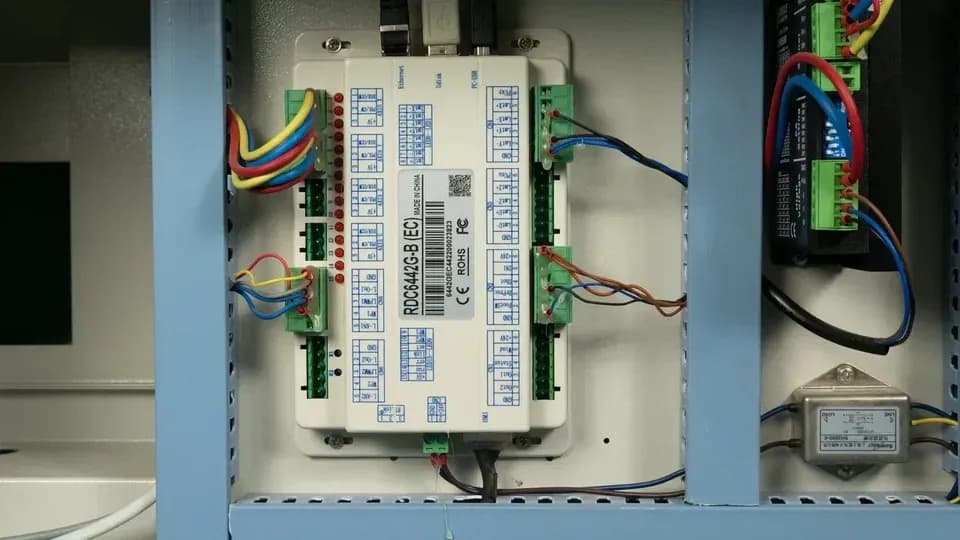
Принято путать три разные вещи. CorelDRAW или другой редактор рисует макет. RDWorks V8 — родная программа Ruida: в ней задают режимы слоёв (скорость, мощность, режим резки или гравировки), порядок, точку старта, а потом отправляют задание. Контроллер Ruida выполняет задание и держит параметры станка: оси, концевики, полярность. Из моделей с такой платой можно назвать Wattsan 6040 с RDC8445S. Какой программе какая плата подходит, написано в статье о программах для лазерной резки, а выбор между RDWorks и LightBurn Pro — в материале о LightBurn и LaserGRBL.
Плагин для CorelDRAW нужен тем, кто хочет отправлять рисунок одной кнопкой. Если плагин капризничает, макет можно передать файлом (AI, DXF, PLT), и это надёжнее, чем бороться с версиями.
RDWorks не видит станок
Порядок проверок тот же, что у производителей программ. Сначала самое простое.
Нет связи с контроллером
- 01
Питание.
Станок включён, контроллер загрузился, на дисплее главный экран.
- 02
Аварийная остановка.
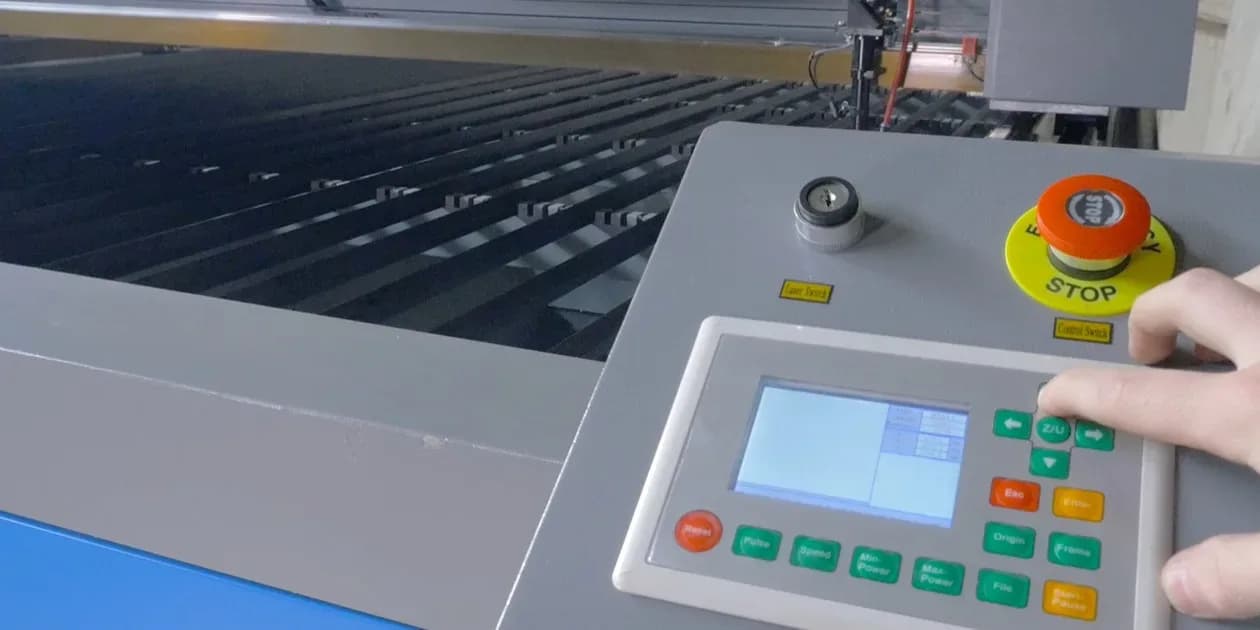
Грибок отпущен (его проворачивают до щелчка). Сработавший E-Stop глушит связь.
- 03
Кабель.
Надёжно вставлен с обоих концов, цел, без удлинителей. Практики на длинных USB-трассах ставят цельный экранированный кабель или переносят ноутбук ближе.
- 04
Другие программы.
Закрыты LightBurn, второй экземпляр RDWorks и всё, что может занимать порт.
- 05
Драйвер.
Если USB-устройство не определяется или помечено ошибкой в диспетчере устройств, драйвер ставят заново. Порт COM, если связь идёт через переходник, проверяют отключением кабеля: нужный порт исчезает из списка. Дешёвые переходники USB-COM теряют данные, практики советуют брать переходник на микросхеме PL2303.
- 06
Перезагрузка.
Контроллер и компьютер перезапускают, при этом сначала включают станок, потом открывают программу.
Если станок включается, перезапускается сам и теряет связь с провалами, причина часто в питании блока, а не в программе: LightBurn в руководстве по диагностике связывает внезапные перезагрузки именно с этим.
По Ethernet
Для сети нужен статический IP контроллера. По руководству LightBurn, три первых числа берут такими же, как у адреса компьютера, а последнее меняют (иногда проще добавить или вычесть 100). На Ruida адрес вводят в меню контроллера, в пункте IP config. После настройки проверяют связь командой ping <адрес контроллера>: нет ответа значит неверный IP, подсеть или кабель. Автоматически поиск в сетевом режиме не работает, адрес задают вручную. В RDWorks, как описывают практики, указывают адрес контроллера вместо автоматического поиска по USB. Заодно проверьте межсетевой экран Windows: он иногда блокирует программу.
Плагин не появляется в CorelDRAW
Здесь ничего нельзя утверждать за все версии, потому что связка зависит от конкретной сборки RDWorks и версии CorelDRAW (в обсуждениях практиков это RDWorks V8 и CorelDRAW X8, и вопросы к нему возникают регулярно). Что говорят практики:
- плагин ставят из установщика RDWorks, а не копируют файлы вручную;
- в настройках плагина выбирают тип CorelDraw_Laser, а команда отправки появляется в виде макроса на панели;
- после установки CorelDRAW перезапускают, а при необходимости запускают от имени администратора;
- если версия редактора слишком новая, плагин не встаёт, и тогда работают через экспорт файла.
Взломанные дистрибутивы и «пиратские» ключи, которые встречаются на форумах, не рекомендуем: программу берут у производителя контроллера или продавца станка.
Размер не совпадает с макетом
Нужно различать два случая.
Ошибка постоянная, около 1,6 %. Деталь 100 мм вышла 101,6 мм или 98,4 мм. Это число совпадает с отношением 1016 к 1000, то есть с разницей между единицами HPGL/PLT. Практики советуют при экспорте из CorelDRAW в PLT попробовать поменять единицу 1016 на 1000 или наоборот. Если рез съезжает всё сильнее по мере удаления от нуля, это тот же признак.
Ошибка растёт с ходом или разная по осям. Это не единицы, а параметры осей станка (шаг на импульс), ремень или шкив. Квадрат 100×100 мм вырезают, измеряют по каждой оси и пересчитывают параметр; порядок описан в статье о ремнях и шкивах лазерного станка.
Как разделить растр и вектор
Типичная жалоба: в файле картинка и контур, станок гравирует всё сразу или вырезает не в том порядке, а контуры «разваливаются». Что делают практики.
| Шаг | Что делают | Зачем |
|---|---|---|
| 1 | Текст переводят в кривые | Шрифта нет в программе станка |
| 2 | Векторы объединяют командой Combine | Группа не превращается в единый контур |
| 3 | Растр оставляют отдельным объектом | Он уйдёт в режим сканирования |
| 4 | Контуры красят в цвета слоёв, линия тонкая | Каждый цвет получает свои скорость и мощность |
| 5 | В RDWorks назначают слою режим: Scan для растра, Cut для контура | Режим определяет, как работает лазер |
| 6 | Растр делают первым, рез последним | Деталь не смещается до окончания гравировки |
| 7 | Смотрят симуляцию | Ошибки порядка видны до расхода материала |
Если растр и вектор лежат в одном файле, а нужно получить стабильный результат, практики подают их отдельными заданиями. Рез после гравировки может смещаться, и причин несколько: единицы PLT, неверный backlash, скачок начала координат. Проверку порядка смотрите в статье о дефектах гравировки, а требования к чертежам — в материале о подготовке DXF.
Параметры слоя в RDWorks: что куда ставить
В RDWorks каждому цвету слоя назначают параметры, и от их корректности зависит всё, что происходит после отправки задания. Для работы с растром и вектором практики настраивают следующее.
| Параметр | Для растра | Для контура |
|---|---|---|
| Режим | сканирование (Scan) | резка (Cut) |
| Скорость | выше, зависит от плотности | ниже, по толщине материала |
| Мощность | диапазон минимальной и максимальной | то же, при резке обычно ближе к верхней |
| Порядок | выполняется первым | выполняется последним |
| Особые параметры | разрешение, направление строк | проход, перемычки, при необходимости обдув |
Если слою назначили не тот режим, симптом будет понятен сразу: контур гравируется строками, а растр режется по границе. Параметры сохраняют в шаблон для материала, и тогда на каждой партии не нужно задавать их заново. Диапазон мощности ставят с запасом ниже предела трубки, а какие значения подходят, определяют пробой на обрезке: общих цифр для всех станков нет.
Что проверить перед запуском
Короткий ряд проверок экономит материал:
- Станок найден, в строке состояния актуальное положение головы.
- Начало координат и режим «от текущей точки» или «от абсолютных координат» выбраны осознанно.
- Симуляция показывает правильный порядок и отсутствие лишних объектов за пределами рабочего поля.
- Слои не перепутаны: растр сканируется, контур режется.
- Для пробы взят обрезок, и пробный контур обведён рамкой без луча: функция Frame покажет, где пройдёт голова.
Зеркальная гравировка
Станок гравирует зеркально, потому что в настройках стоит опция Mirror или начало координат выбрано не в том углу. Практики советуют снять Mirror в системных настройках и проверить положение начала координат, а не переворачивать макет. LightBurn в руководстве по Ruida рекомендует сопоставить в параметрах станка угол начала координат с фактическим углом станка. Если направление стрелок на пульте перепутано, там есть отдельная опция инверсии. Если скошена только заливка при ровных контурах, это настройка полярности ШИМ (PWM Rising Edge Valid), а не зеркало.
Русификация
Языковые файлы лежат рядом с программой. Практики для CypCut и RDWorks советуют сначала выбрать английский, а потом русский: язык подхватывается из файла. Если надписи остались англоязычными, это не поломка, а отсутствующий языковой файл. Не берите «сборки» с неизвестных сайтов: в таких дистрибутивах нет гарантии ни по версии, ни по безопасности.
Когда нужен инженер
Если связь пропадает при нормальном питании, плата ведёт себя странно после обновления прошивки или версия программы не подходит к плате, возиться дальше рискованно: перепрошивка без понимания убивает контроллер. У продавцов с собственным сервисом, вроде Lasercut, пусконаладка и обучение оператора входят в поставку, а настройка ПО на новом станке относится к ним.
Частые вопросы
Можно ли работать без плагина?
Да. Экспортируйте макет в AI, DXF или PLT и откройте его в RDWorks. Это самый предсказуемый путь.
Почему RDWorks видит станок по USB, а по сети нет?
Не задан статический IP или адрес контроллера в другой подсети. Проверьте ping, затем адрес в программе.
Чем заменить RDWorks?
На контроллере Ruida работает LightBurn с лицензией Pro: она привязана к типу контроллера.
Почему после гравировки рез сместился?
Проверьте единицы PLT, значение backlash и то, не сменилось ли начало координат между заданиями. Растр и рез держите отдельными заданиями.
Источники
- Connecting Ruida/Trocen via Ethernet ↗ — LightBurn Software, настройка статического IP
- Connection Troubleshooting ↗ — LightBurn Software, диагностика связи, ping, питание, драйвер
- Configuring a Ruida Controller ↗ — LightBurn Software, начало координат, полярность, Step Length
- RDC6445G Control System Manual V1.2 ↗ — Shenzhen Ruida Technology, USB 2.0 и Ethernet, подключение

Автор
Марина СоколоваТехнолог по лазерной гравировке и маркировке, 9 лет в отрасли
Девять лет занимается гравировкой на CO2-станках и маркировкой металла волоконными лазерами. Пишет о гравировке, материалах и о том, как устроен бизнес небольшой лазерной мастерской.
Все материалы автора →
Проверил материал
Игорь БеловСервисный инженер по лазерным источникам и оптике, 12 лет в отрасли
Двенадцать лет ремонтирует и обслуживает лазерные источники, режущие головки и оптику. Рецензирует технические материалы Далото.
Все материалы автора →Как мы готовим материалы — в редакционной политике. Нашли ошибку? Напишите нам.
В этом разделе: Программы для гравировки и маркировки
Все →
Комментарии
Пока никто не написал. Задайте вопрос — автор или эксперты редакции ответят.
Написать комментарий