Кратко
Настраивайте в таком порядке: фокус, затем задержки сканера на тестовом прямоугольнике, потом частота и мощность, скорость и шаг заливки, в последнюю очередь число проходов и угол. Лучший способ подбора режима — матрица квадратов 5×5 мм, где по одной оси меняется скорость, по другой частота. Хороший режим сохраняют в библиотеку параметров под названием материала.
- EzCad разработан компанией JCZ (Пекин). По её сайту, EzCad2 работает с контроллерами серии LMC, а EzCad3 с серией DLC. Статья опирается на руководства EzCad2; в EzCad3 окна устроены иначе, поэтому сверяйтесь с руководством своей версии.
- Режим складывается из параметров пера (число проходов, скорость, мощность, частота, длительность импульса у MOPA, задержки) и параметров заливки (тип, угол, шаг линий, отступ от края).
- Сначала подбирают задержки Start TC, End TC и Polygon TC на прямоугольнике 40×20 мм, и только потом мощность, частоту и скорость.
- Тестовая матрица 3×3 из квадратов 5×5 мм при шаге 0,03 мм занимает у лазера около 10 секунд и показывает режим наглядно.
Оборудование
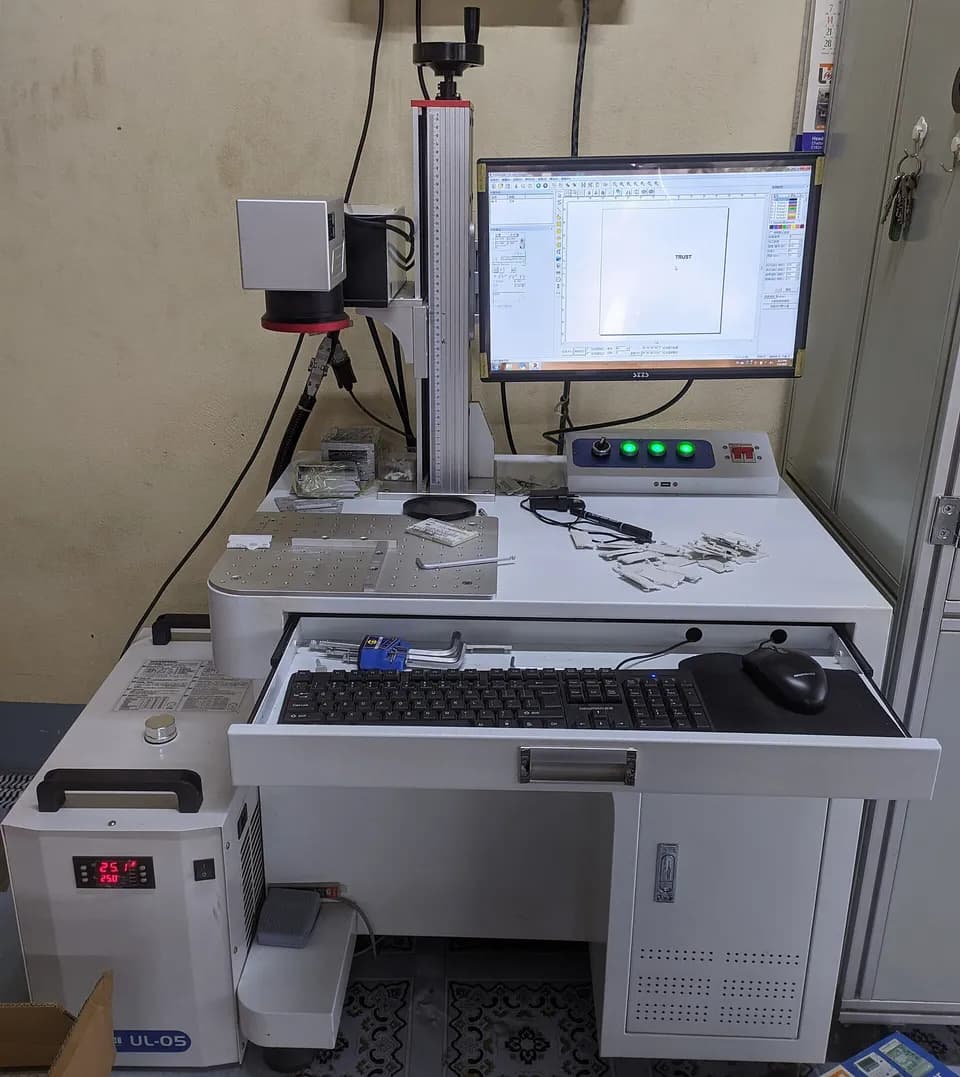
- лазерный маркер с EzCad
- образец материала
- штангенциркуль или лупа
Материалы
- пластина из рабочего материала 50×50 мм и больше
Время
≈ 30 мин
Что такое EzCad2 и EzCad3
EzCad выпускает пекинская компания JCZ вместе с платами управления. На её сайте в разделе лазерной маркировки перечислены связки: EzCad3 с контроллерами DLC, EzCad2 с контроллерами LMC и облегчённая EzCad Lite с платами упрощённой серии. Для покупателя это значит, что программа и плата поставляются парой, и версию выбирают вместе с контроллером.
В паспортах моделей версии указываются отдельной строкой. Так, у настольных маркеров Wattsan FL ST и FL TT в строке «Контроллер» стоит EZCAD2 и EZCAD3, а у Zerder Ray из такого же класса указан EZCAD2. Дальше разбираем параметры по руководствам EzCad2 (2.10 UNI и 2.14.16). Если у вас EzCad3, названия и расположение полей могут отличаться, а смысл параметров сканерной маркировки остаётся тем же, поэтому сверяйтесь с руководством своей версии.
Параметры пера
В EzCad режим хранится в «пере» (Pen): объекты рисунка привязываются к перу с номером, и у пера свои параметры. По руководству производителя они такие.
| Параметр | За что отвечает | Что видно, если ошибиться |
|---|---|---|
| Loop count | сколько раз пройти объект | мало проходов дают неглубокую метку, много перегрев |
| Speed | скорость движения луча | низкая скорость выжигает, высокая оставляет пунктир |
| Power | для CO2 процент мощности, для YAG ток Q-switch | в паспорте контроллера уточните, что означают проценты |
| Frequency | частота импульсов | влияет на энергию импульса и гладкость линии |
| Q pulse width | в руководстве описана как время высокого уровня импульса Q для YAG с Q-switch | у MOPA длительность в нс задаётся по инструкции платы |
| Start TC | задержка на разгон зеркал перед включением лазера | слишком большая обрезает начало линии, слишком малая даёт прожог |
| Laser Off TC | задержка выключения лазера после метки | убирает прожог в конце линии |
| End TC | ожидание в конце цепочки векторов | малая оставляет щель между заливкой и контуром, большая даёт прожог |
| Polygon TC | пауза на углах | малая скругляет углы, большая прожигает их |
В расширенном окне пера (Advanced) задаются Jump Speed, минимальная и максимальная задержка перескока и Max delay TC. Руководство приводит пример: при Max delay TC 10 мм, минимальной задержке 100 мкс и максимальной 500 мкс перескок на 12 мм использует 500 мкс, а перескок на 5 мм получает 5/10 × (500 − 100) + 100 = 300 мкс. Для Jump Speed в примере руководства сказано «1200–2500».
Длительность импульса у MOPA отображается в тех версиях и конфигурациях, где плата и источник её поддерживают. Документация LightBurn, которая работает с теми же источниками, пишет, что параметр Q-Pulse Width доступен только для MOPA и UV. Ориентиры по длительности и частоте для разных задач даны в статье о MOPA и Q-switch.
Параметры заливки
Заливка (Hatch) работает только на замкнутых контурах, а пересекающиеся объекты дают непредсказуемый результат. Окно содержит такие настройки:
- Тип. Однонаправленная заливка идёт слева направо, двунаправленная туда и обратно, кольцевая от края к центру. Двунаправленная экономит холостые перескоки, однонаправленную берут, когда важна одинаковая картина линий.
- Angle. Угол линий к оси X.
- Line Space. Расстояние между соседними линиями, то есть шаг заливки.
- Edge offset. Отступ линий от контура. Follow edge one time обводит контур после заливки.
- Average distribute line. Подгоняет шаг так, чтобы первая и последняя линии лежали на одинаковом расстоянии от края.
- Auto rotate hatch. После каждого запуска угол поворачивается на заданное число. Если угол 0, а поворот 30, углы будут 0, 30, 60 и так далее.
- All Calc. Считает несколько выбранных объектов как один. Без этой галочки линии соседних прямоугольников не ложатся на одну прямую.
Для перекрёстной штриховки в одном рисунке пригодятся три независимых набора заливки: Hatch 1, Hatch 2 и Hatch 3. Руководство объясняет, что каждому набору можно назначить свой номер пера. Например, первый набор с углом 0°, второй с 90°, и оба идут на один и тот же объект. Подробнее о том, зачем менять угол между проходами, читайте в статье о глубокой гравировке.
Порядок настройки
Как подобрать режим
- 01
Поставьте фокус.
Деталь кладут на высоту, на которой пятно минимально. Все остальные подборы без этого теряют смысл.
- 02
Настройте задержки.
Нарисуйте прямоугольник 40×20 мм, включите заливку с шагом 1 мм, углом 0° и контур. Если заливка отходит от контура, уменьшайте Start TC, а если есть прожог на стыке, увеличивайте.
- 03
Подберите End TC и Polygon TC.
Щель между заливкой и контуром на конце линии лечится увеличением End TC, прожог — уменьшением. Скруглённые углы говорят, что Polygon TC мал, тяжёлые тёмные углы — что он велик.
- 04
Определите частоту и мощность.
Делайте это на матрице, которая описана ниже.
- 05
Сузьте скорость и шаг заливки.
Для маркировки шаг берут порядка 0,02–0,05 мм, но точное значение зависит от пятна на вашей линзе.
- 06
Добавьте проходы и угол.
Эти параметры нужны, когда одного прохода не хватает для глубины или цвета.
- 07
Сохраните режим.
Кнопка Curr param Save As сохраняет параметры пера в библиотеку с названием материала, а Select param from library позволяет вернуть их позднее.
Значения 0,02–0,05 мм для шага — типичный порядок для маркировки, а не паспортная цифра. Пятно у линзы F160 и F100 разное, поэтому шаг подбирайте тестом.
Тестовая матрица 3×3
Возьмём источник Q-switch 20 Вт, у которого, например по паспорту Raycus RFL-P20QS, диапазон частот 30–60 кГц. Рисуем девять квадратов 5×5 мм. По строкам меняем скорость (500, 1000, 1500 мм/с), по столбцам частоту (30, 45, 60 кГц). Мощность 100 %, шаг заливки 0,03 мм, один проход. Каждый квадрат — свой номер пера.
Количество импульсов на квадратный миллиметр равно f / (v × h), где f в герцах, v в мм/с, h — шаг в мм. Для нашей матрицы:
| Частота, кГц | 500 мм/с | 1000 мм/с | 1500 мм/с |
|---|---|---|---|
| 30 | 2000 | 1000 | 667 |
| 45 | 3000 | 1500 | 1000 |
| 60 | 4000 | 2000 | 1333 |
Время считается так. Длина заливки одного квадрата равна площади, делённой на шаг: 25 мм² / 0,03 мм ≈ 833 мм. При 1000 мм/с это 0,83 секунды, при 500 мм/с 1,7 секунды, при 1500 мм/с 0,56 секунды. На всю матрицу уходит порядка десяти секунд вместе с перескоками.
Из таблицы видно и то, что частота сама по себе средней энергии не меняет: при той же средней мощности энергия на квадратный миллиметр зависит от скорости и шага, а частота лишь определяет, как эта энергия нарезана на импульсы. Поэтому на матрице сравнивают не «сильнее — слабее», а «рельефнее — глаже» и «контрастнее — темнее». Если нужна глубина, смотрите колонки с низкой частотой, а для гладкой тёмной метки колонки с высокой.
Типовые ошибки
- Заливка не дошла до контура или вылезла за него. Первое — слишком большой Start TC или малый End TC, второе — слишком большой Acc Distance. Руководство приводит для Acc Distance значения от 0,05 до 0,25.
- Скруглённые углы. Малый Polygon TC.
- Изогнутые начало и конец линий заливки. Малые значения Jump Position TC и Jump Distance TC. Их поднимают до исчезновения изгиба, но слишком большие снижают производительность.
- Полосы и гребни. Шаг заливки больше диаметра пятна или все проходы идут под одним углом.
- Линии соседних объектов не совпадают. Не включён All Calc: каждый объект считается отдельно, и линии заливки у соседних фигур не ложатся на одну прямую.
- Заливка дала странный результат. Объекты пересекаются или контур не замкнут. Заливка работает на замкнутых контурах без пересечений.
- Угол «гуляет» между деталями. Включён Auto rotate hatch: он поворачивает заливку после каждого запуска, а не внутри одного.
Для переменных данных у EzCad2 есть девять типов переменного текста: фиксированный, серийный номер, дата, время, получение по TCP/IP и COM-порту, из файла, с клавиатуры и из базы SQL. О том, как использовать их для кодов, рассказано в статье о DataMatrix и QR.
Частые вопросы
Чем EzCad3 отличается от EzCad2?
По данным производителя, это разные программы для разных плат: EzCad2 идёт с контроллерами LMC, EzCad3 с DLC. Остальные различия в этой статье не проверялись, перед сменой версии прочитайте руководство нужной.
Когда включать All Calc?
Когда на лист ложится много одинаковых объектов и нужно, чтобы линии заливки шли сквозь все фигуры по одной прямой. По руководству, это ещё и способ ускорить маркировку, но для больших сложных объектов расчёт занимает много времени.
Какую скорость ставить для глубокой гравировки?
Ниже, чем для маркировки, и с большим числом проходов. Режимы с расчётом глубины даны в статье о глубокой гравировке.
Сколько режимов хранить в библиотеке?
По одному на сочетание «материал плюс задача» с датой и номером партии материала. Через несколько месяцев такая библиотека экономит больше времени, чем любая подсказка из интернета.
Источники
- EzCad2.10 UNI User's Manual ↗ — JCZ, руководство пользователя EzCad2
- EzCad 2.14.16 User's Manual ↗ — JCZ, руководство пользователя EzCad 2.14.16
- Beijing JCZ Technology Co.: laser marking control systems ↗ — сайт производителя, связки EzCad2 + LMC и EzCad3 + DLC
- Galvo-Specific Cut Settings ↗ — LightBurn Software, частота, Q-Pulse Width, задержки
- Raycus RFL-P20QS ↗ — Raycus, диапазон частот и энергия импульса источника Q-switch
- Wattsan FL TT ↗ — сайт производителя, описание маркера и программы EZCAD

Автор
Марина СоколоваТехнолог по лазерной гравировке и маркировке, 9 лет в отрасли
Девять лет занимается гравировкой на CO2-станках и маркировкой металла волоконными лазерами. Пишет о гравировке, материалах и о том, как устроен бизнес небольшой лазерной мастерской.
Все материалы автора →
Проверил материал
Игорь БеловСервисный инженер по лазерным источникам и оптике, 12 лет в отрасли
Двенадцать лет ремонтирует и обслуживает лазерные источники, режущие головки и оптику. Рецензирует технические материалы Далото.
Все материалы автора →Как мы готовим материалы — в редакционной политике. Нашли ошибку? Напишите нам.
В этом разделе: Маркировка металла
Все →

Комментарии
Пока никто не написал. Задайте вопрос — автор или эксперты редакции ответят.
Написать комментарий